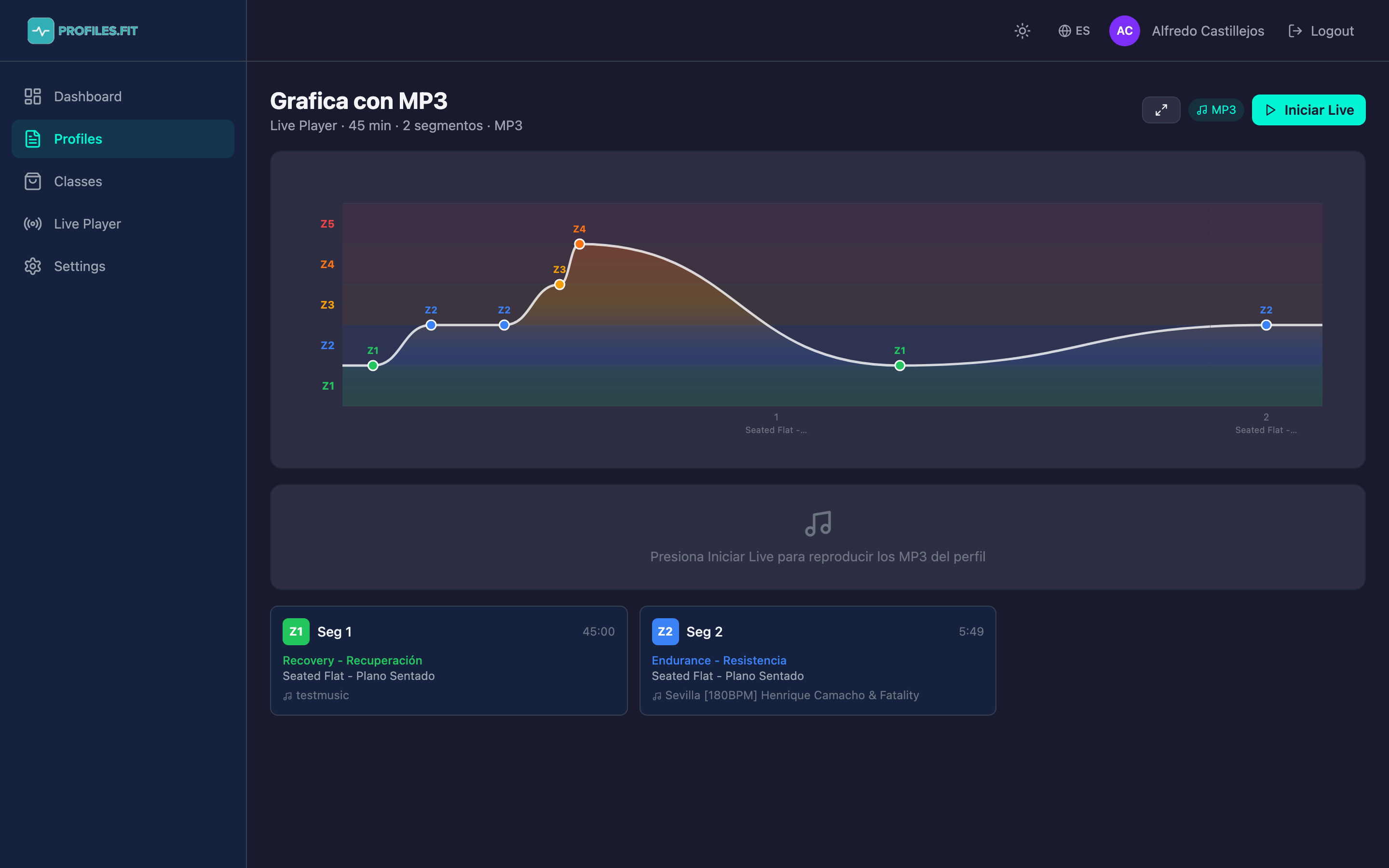
De Live Player is het scherm dat je tijdens
de les gebruikt om muziek af te spelen en tijd, zones en intensiteiten
bij te houden. Dit is wat je op de TV, beamer of iPad toont terwijl je
les geeft. Alleen beschikbaar op het Advanced plan.
Live Player weergave met Z1-Z5 zone grafiek en huidig nummer
De Live Player openen
Klik in de profiellijst op de knop Live in de rij van het profiel dat je gaat onderwijzen.
Je kunt het ook openen vanuit de profieleditor via de knop Live rechtsboven.
De Live Player opent met je profiel geladen en klaar om te starten.
Klik op Start Live wanneer de les begint (de timer start).
Elementen op het scherm
Z1-Z5 zone grafiek: horizontale balken evenredig aan de duur van elk segment, gekleurd naar zone (Z1 groen, Z2 blauw, Z3 geel, Z4 oranje, Z5 rood). De voortgangsindicator ligt erbovenop.
Actief segment gemarkeerd met gloed en witte rand. De witte cursor erin markeert de afspeelpositie.
Huidig nummer: titel, artiest, album, golfvorm in realtime weergegeven.
Infopaneel: actieve zone, beweging, doel cadans/RPM, nummer BPM, resterende segmenttijd.
Volgende segment: zichtbare aftelling zodat je weet wat er aankomt en wanneer het begint.
Coaching notities: de vrije tekst notities die je in de editor hebt ingevoerd, groot weergegeven tijdens het segment.
Afspelen met Spotify
Als je profiel Spotify-nummers gebruikt en je hebt Spotify Premium:
Klik op Start Live. Profiles.fit maakt verbinding met de Web Playback SDK.
Muziek begint af te spelen in je browser (zorg ervoor dat je computer het geluid naar de juiste speakers stuurt).
De grafiek synchroniseert met wat wordt afgespeeld — controleert elke 3 seconden.
Je kunt segmenten overslaan door op de grafiek te klikken of te slepen (werkt via Spotify Connect).
Spotify Free kan niet in de browser afspelen
Met een gratis Spotify-account synchroniseert de grafiek met wat je hoort
op je telefoon of spreker (via "Huidige afspelen"), maar je kunt afspelen
niet starten vanuit Profiles.fit. Open de afspeellijst in je Spotify-app
en druk daar op play.
Afspelen met geüploade MP3's
Als het profiel je eigen MP3's gebruikt, speelt de Live Player ze rechtstreeks via HTML5 Audio af:
Klik op Start Live. Het eerste nummer start onmiddellijk.
Bij het einde van het nummer start het volgende automatisch zonder merkbare onderbreking.
Klik of sleep op de golfvorm om naar een ander moment in het nummer te gaan.
Klik buiten de huidige golfvorm (op een ander segment) om naar dat nummer te gaan.
Vollschermweergave
Klik de knop vollscherm in de hoek (uitklappictogram).
Alle tekst wordt groter (titel gaat van 2xl naar 3xl, beweging en intensiteit worden in reuzenletters weergegeven).
Zijbalk en beheersheader verdwijnen — alleen de lesinformatie blijft zichtbaar.
Druk op ESC of de minimaliseringsknop om af te sluiten.
Pauzeren en hervatten
Tijdens een les moet je misschien pauzeren (onderbreking, vraag van een student, enz.):
Afspelen/Pauzeren: spatiebalk of de centrale afspeelknop.
De timer stopt. Het nummer wordt gepauzeerd (Spotify of MP3).
Bij hervatten gaat alles verder vanaf waar het was gepauzeerd.
De les beëindigen
Wanneer je het laatste segment bereikt en de tijd verstrijkt, eindigt de les
automatisch. Er verschijnt een samenvatting met totale duur, aantal
segmenten en gemiddelde zoneverspreiding. Klik Terug om
naar de profieleditor terug te keren.
Test de Live Player voor de les
Open het profiel minstens eenmaal in Live Player voordat je het live
geeft en controleer of elk segment een nummer heeft, overgangen goed
voelen en de werkelijke duur overeenkomt met wat je gepland hebt. Een
leeg segment thuis ontdekken is veel beter dan midden in de les.