Als je al een Spotify afspeellijst hebt gemaakt voor je les (thuis gemixt, overgenomen van een ander instructeur of geëxporteerd uit je DJ set), kan Profiles.fit de flow omdraaien: in plaats van segmenten from scratch te bouwen en dan naar muziek te gaan zoeken, kies je eerst de afspeellijst en bouwt het platform het profiel met één segment per nummer.
Wanneer je deze modus gebruikt
- Je hebt de muziek al samengesteld in Spotify en hoeft alleen maar structuur toe te voegen (zones, bewegingen, coaching).
- Je hebt een DJ set gekopieerd of de afspeellijst van een ander instructeur.
- Je hebt MixMeister naar Spotify geëxporteerd en wilt het rechtstreeks van daaruit importeren.
- Je hergebruikt thema afspeellijsten: pak je "Bad Bunny" of "90s Party" afspeellijst en zet het in 30 seconden om in een les.
Vereisten
- Spotify moet verbonden zijn onder Instellingen → Voorkeuren → Spotify. Zonder dit zie je een bericht dat je moet verbinden.
- Minstens één ingeschakelde discipline onder Instellingen → Disciplines.
- De afspeellijst moet minstens één nummer op Spotify bevatten (lege afspeellijsten werken niet).
Stap voor stap
- Ga in de zijbalk naar Profiles → Nieuw profiel.
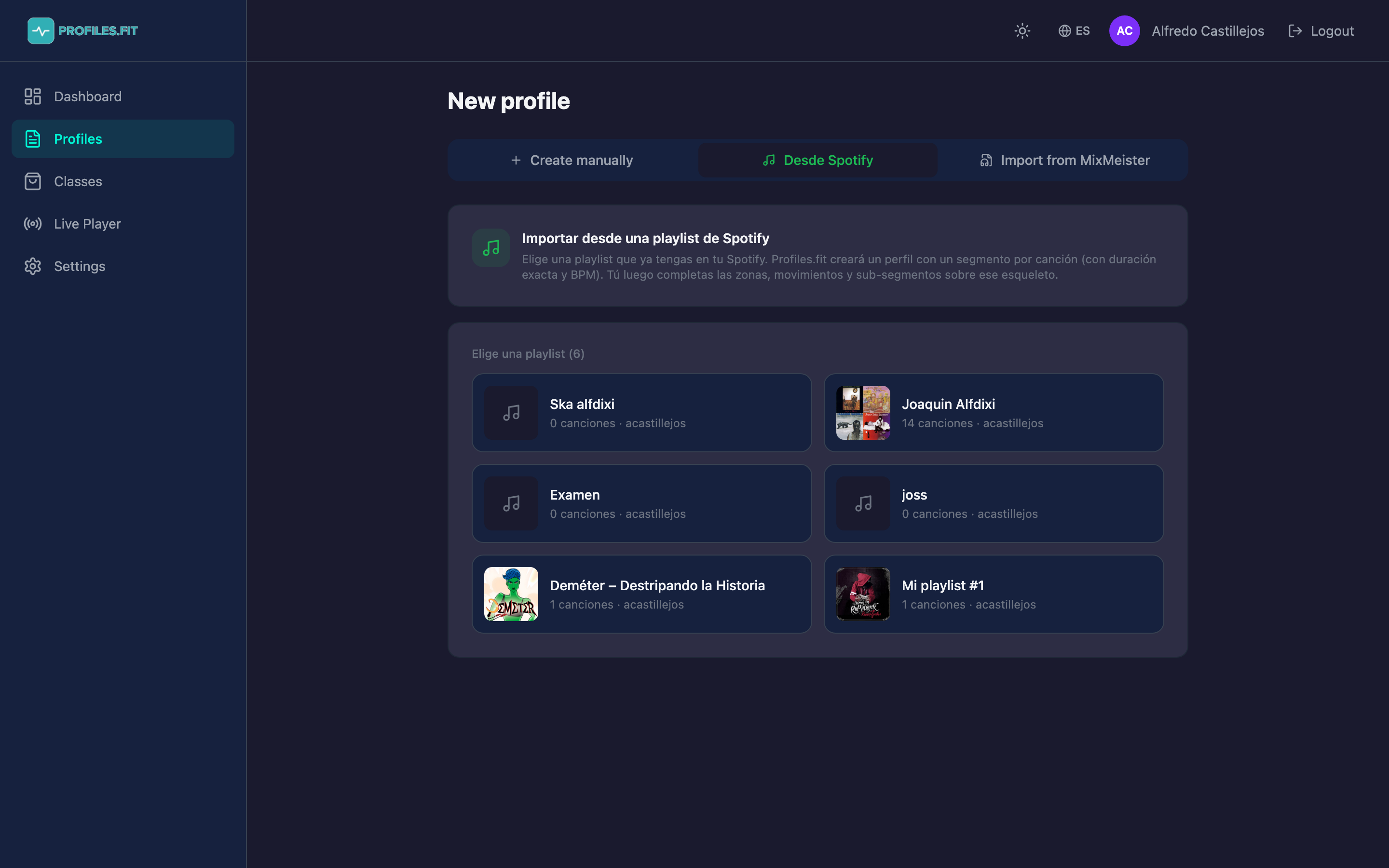
- Bovenaan zie je drie tabbladen: Handmatig maken, Vanuit Spotify, MixMeister importeren. Klik op Vanuit Spotify.
- Profiles.fit laadt automatisch je 50 meest recente Spotify afspeellijsten met coverafbeelding, naam, eigenaar en nummertelling.
- Klik op de afspeellijst die je wilt importeren.
- Er opent een formulier met de titel vooringevuld van de afspeellijstnaam. Je kunt dit wijzigen naar iets meer beschrijvends zoals "Spinning 45 min — Bad Bunny Ride".
- Kies de discipline (Spinning, HIIT, Combat, enz.) — dit stelt de bewegings-/zonematrix in die daarna wordt toegepast.
- Optioneel: kies een dominante energiezone om het profiel in te categoriseren.
- Klik op Profiel van afspeellijst maken.
- In een paar seconden (afhankelijk van het aantal nummers in de afspeellijst) word je omgeleid naar de profieleditor met elk segment al aangemaakt.
Wat Profiles.fit voor je bouwt
Bij het importeren wordt elk nummer in de afspeellijst een segment met:
- Exacte duur van het nummer (in seconden).
- Gekoppeld nummer met titel, artiest, album en Spotify URI.
- Automatisch gedetecteerde BPM via Spotify's audio features API (indien beschikbaar).
- Identieke volgorde als de originele afspeellijst.
De totale duur van het profiel wordt berekend uit de som van de lengte van elk nummer en beperkt tot 10 tot 180 minuten.
Na het importeren: wat moet je nog invullen
Als je in de profieleditor terechtkomt, heeft elk segment:
- ✅ Correcte duur
- ✅ Nummer met BPM
- ⬜ Beweging (leeg)
- ⬜ Energiezone (leeg)
- ⬜ Cadans (leeg)
- ⬜ Coaching notities (leeg)
- ⬜ Sub-segmenten (geen)
Jouw werk: bewerk elk segment, kies een beweging die past bij de BPM van het nummer (de editor suggereert het cadansbereik als je de beweging kiest), wijs de Z1-Z5 zone toe op basis van target intensiteit en voeg coaching notities toe voor de Live Player.
Tips om het meeste uit deze flow te halen
- Orden je Spotify afspeellijst eerst: opwarming → klimmen → sprints → herstelling → cooling down. Importeer dan en pas gewoon zones toe.
- Vertrouw op de automatische BPM: als een nummer op 128 BPM wordt gedetecteerd, is het een kandidaat voor Z3-Z4 met hoge cadans. Als het 75 BPM is, is het opwarming of cooling down.
- Thematische afspeellijst per les: maak "Bad Bunny 50 min", "Valentine's 45 min", "Independence Day 60 min". Importeer elk in 30 seconden en je hebt opeens 3 lessen.
- Pas de profielduur achteraf aan via "Info bewerken" als je te lang of te kort bent — de knop is altijd bovenaan in de editor.
- Tot 500 nummers per afspeellijst worden geïmporteerd (mega DJ-radio afspeellijsten worden afgekapt).
- Lokale bestanden (MP3's die je van je computer naar Spotify hebt toegevoegd) worden niet geïmporteerd — alleen nummers met een Spotify ID.
- BPM is niet altijd beschikbaar voor gloednieuwe nummers of zeldzame remixen. Die segmenten worden geïmporteerd zonder BPM — je kunt het handmatig intypen.
Een nummer na het importeren vervangen
Dat kan. In de editor heeft elk segment een "Wijzigen" knop boven het toegewezen nummer. Deze opent een snelle Spotify tekstzoeking waar je een vervangend nummer kunt kiezen. Het segment behoudt zijn duur, beweging en zone — alleen de muziek verandert.
Vergelijking met de andere twee "Nieuw profiel" opties
- Handmatig maken: eerst structuur, daarna muziek. Geweldig als je van nul ontwerpt.
- Vanuit Spotify (deze flow): eerst muziek (van een bestaande afspeellijst), daarna structuur. Geweldig als je al je set hebt.
- MixMeister importeren: .mmp bestand eerst, kies Spotify of MP3, daarna structuur. Geweldig als je uit MixMeister komt.