Als de Profiles.fit-beheerder geavanceerde Spotify-verbinding voor
je account heeft ingeschakeld, moet je eerst je eigen Spotify Developer-
gegevens aanmaken. Volg de stap-voor-stap handleiding
om je Spotify-app in te stellen en kom dan hier terug om deze te verbinden.
Als je je Spotify-account verbindt, kun je live afspelen, automatische afspeellijsten
maken, toegang krijgen tot je favoriete nummers en BPM-gebaseerde suggesties krijgen. Je hoeft dit maar één keer te doen.
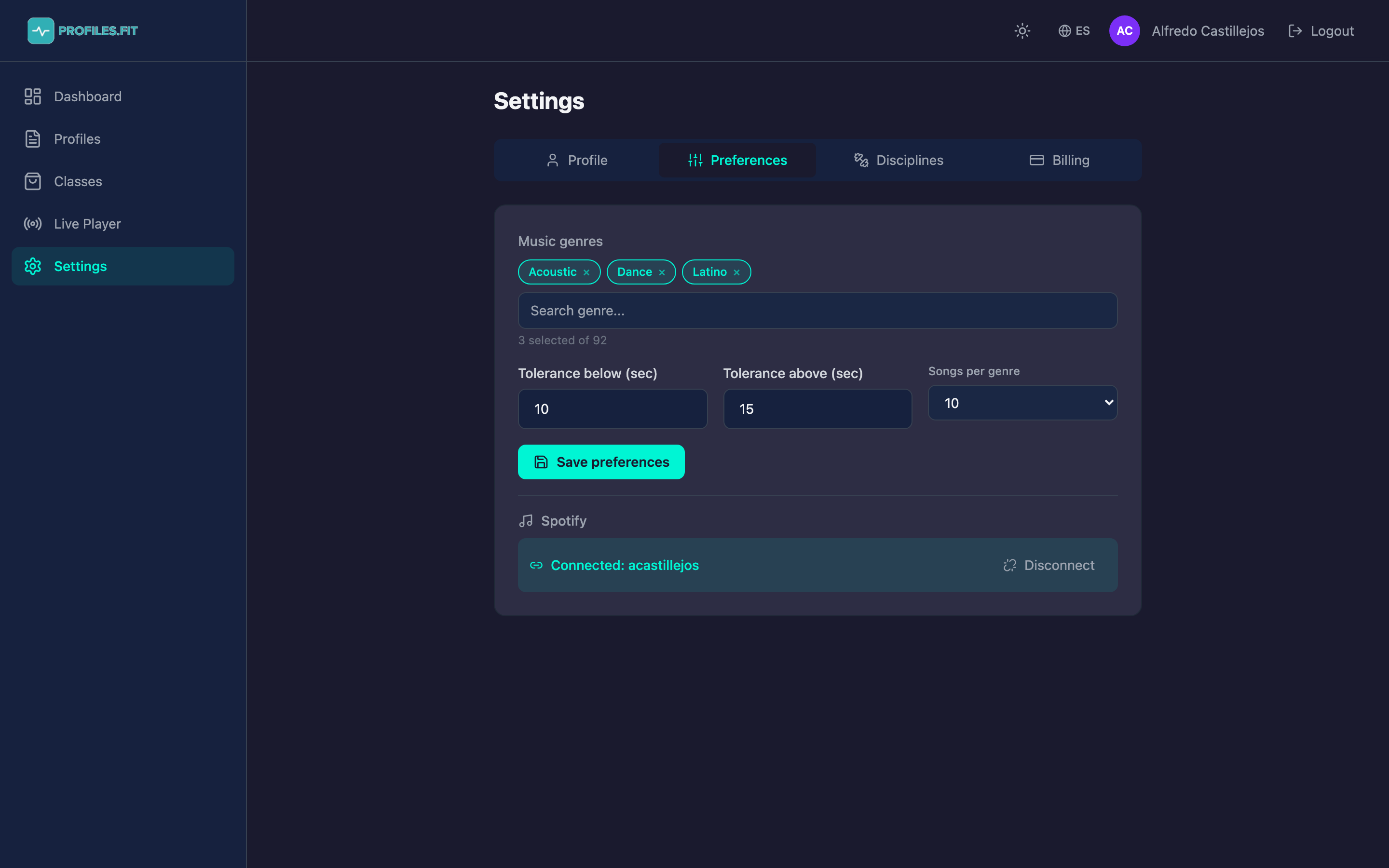
Spotify-sectie in Instellingen → Voorkeuren
Spotify voor het eerst verbinden
Ga naar Instellingen → Voorkeuren.
Scrol naar beneden naar de Spotify-sectie.
Klik op Verbinden met Spotify. Er verschijnt een pop-upvenster met de officiële Spotify-inlogpagina.
Log in (of bevestig als je al in Spotify bent ingelogd in je browser).
Accepteer de machtigingen die Profiles.fit aanvraagt: streaming, bibliotheek, afspeellijsten, e-mail en recent afgespeeld.
Het pop-upvenster sluit en je bent terug in de admin. Je ziet Verbonden: je-gebruikersnaam hieronder.
Welke machtigingen we aanvragen en waarom
streaming: muziek afspelen in de Live Player zonder Profiles.fit te verlaten.
user-read-email: je account identificeren en de naam hierboven weergeven.
playlist-modify-public / private: de afspeellijsten aanmaken die Profiles.fit genereert uit je lessen.
user-read-currently-playing / playback-state: de Live Player-grafiek synchroniseren met wat je echt hoort.
user-library-read: toegang tot je favoriete nummers om muziek voor te stellen.
user-read-recently-played: je recent afgespeelde nummers als snelle nummerbron weergeven.
Spotify Free vs Premium
Zoeken en lessen samenstellen werkt met elk Spotify-account (inclusief
gratis). Maar afspelen in de app (Web Playback SDK) en afspeelbesturing vanuit de Live Player vereisen een Premium-account. Als je een gratis account hebt, kun je de gegenereerde afspeellijst afspelen vanuit de Spotify-app op je telefoon of speaker.
Spotify verbreken
Klik in dezelfde sectie op Verbreken.
De token die in Profiles.fit is opgeslagen, wordt verwijderd. Afspeellijsten die al zijn gemaakt, blijven in je Spotify.
Om opnieuw verbinding te maken, herhaal je de bovenstaande stappen. Je wordt mogelijk gevraagd om de machtigingen opnieuw te accepteren.
Veelgestelde problemen
"Niet geautoriseerd": je hebt waarschijnlijk het pop-upvenster geblokkeerd. Sta pop-ups toe voor admin.profiles.fit en probeer opnieuw.
Afspeellijst niet aangemaakt: zorg ervoor dat je playlist-modify hebt geaccepteerd. Als je dit hebt afgewezen, verbreek je de verbinding en verbind je opnieuw.
Afspelen in Live Player werkt niet: open Spotify eerst op je computer of telefoon (je hebt een actief apparaat nodig).