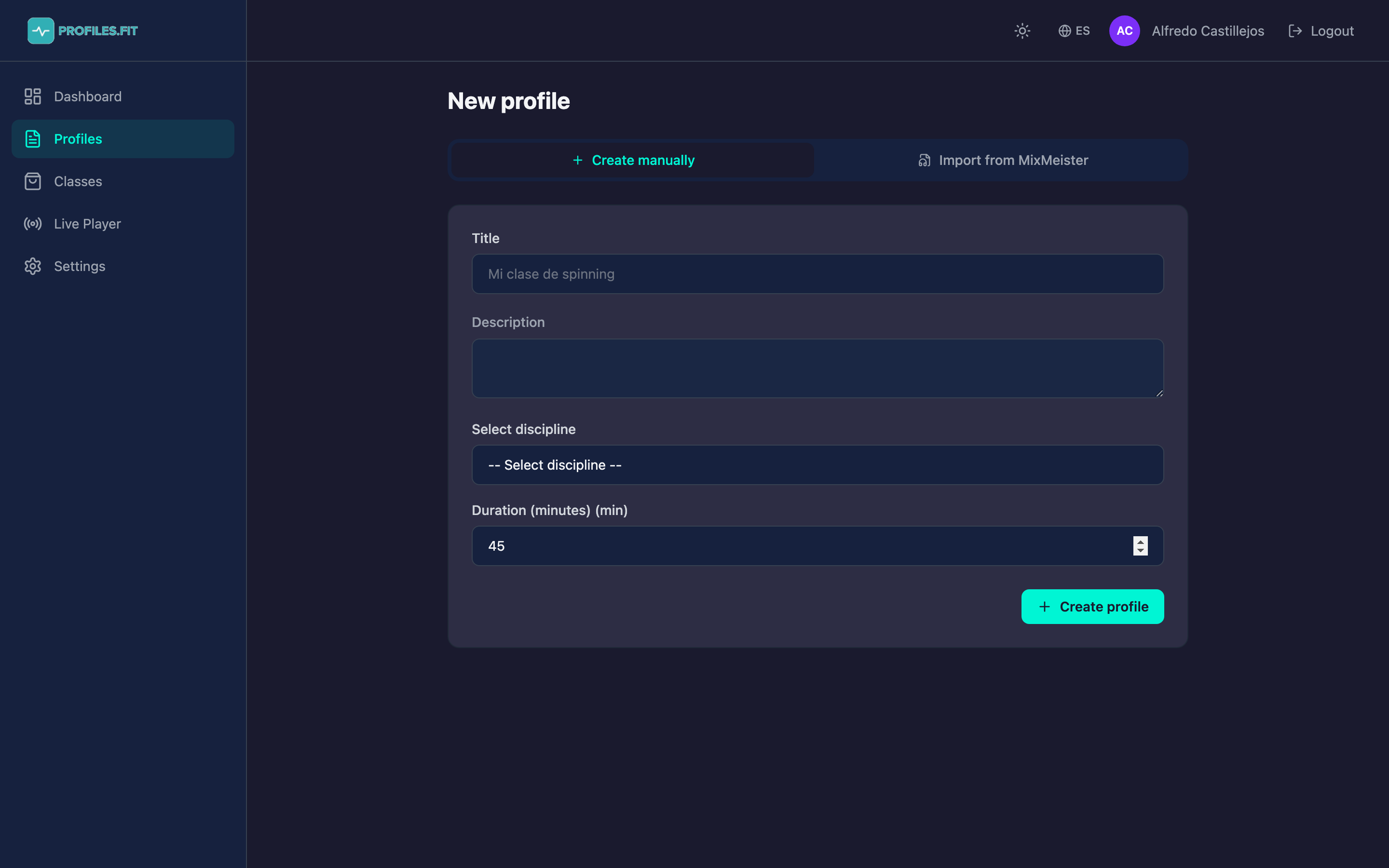
Ein Klassenprofil zu erstellen ist der erste Schritt zum eigentlichen Editor. Das initiale Formular ist absichtlich minimalistisch: Sie teilen der Plattform mit, welche Disziplin Sie unterrichten, wie lange die Klasse dauert und welche dominante Energiezone vorherrscht. Alles Weitere wird später konfiguriert, Segment für Segment.
Schritte
- Klicken Sie im Dashboard auf + Profil erstellen unter Schnellaktionen. Sie können auch über Profile → Neues Profil in der Seitenleiste dorthin gelangen.
- Stellen Sie sicher, dass Sie sich im Modus Manuell erstellen befinden (die andere Option ist MixMeister importieren, die in einem anderen Thema behandelt wird).
- Geben Sie einen aussagekräftigen Titel ein. Gute Beispiele: "Spinning Bad Bunny Ride 45'", "HIIT Vatertag". Vermeiden Sie generische Namen wie „Neue Klasse" — Sie werden sie später schwer finden.
- Optional: Fügen Sie eine kurze Beschreibung hinzu. Sie erscheint im Marketplace und im exportierten PDF.
- Wählen Sie die Disziplin im Selector aus. Sie sehen nur diejenigen, die Sie in Einstellungen → Disziplinen aktiviert haben.
- Stellen Sie die Dauer in Minuten ein, zwischen 10 und 180. Sie können dies später ändern, aber das Erstellen von Segmenten berechnet automatisch die Gesamtdauer neu.
- Wählen Sie die dominante Energiezone aus. Es ist nicht erforderlich, hilft aber bei der Kategorisierung des Profils (Z3 für Ausdauer, Z4 für Kraft usw.).
- Klicken Sie auf Profil erstellen. Sie werden direkt zum Editor weitergeleitet, wo Sie Segmente hinzufügen.
Disziplin kann später nicht geändert werden
Nach der Erstellung ist das Feld Disziplin gesperrt, da eine Änderung
die interne Matrix ungültig machen würde und jedes Segment beeinflussen würde. Wenn Sie falsch gewählt haben,
duplizieren Sie das Profil und erstellen Sie ein neues mit der korrekten Disziplin,
oder löschen Sie das aktuelle aus dem Kontextmenü der Liste.
Profilstatus
Jedes Profil startet als Entwurf. Es erscheint in Ihrer Liste mit einem grauen Badge. Sie können diese verschieben zu:
- Veröffentlicht: Das Profil ist fertig. Bei einem Advanced-Plan macht dies es berechtigt, im Marketplace verkauft zu werden.
- Archiviert: Verbirgt das Profil, ohne es zu löschen. Nützlich für saisonale Klassen, die Sie nächstes Jahr wiederverwenden möchten.
Aktionen verfügbar aus der Profilliste
- Auf die Reihe klicken: öffnet den vollständigen Editor.
- Playlist erstellen: generiert eine Spotify-Playlist mit den Titeln des Profils (erfordert verbundenes Spotify).
- PDF: exportiert das Profil in Spinning Profile-Format PDF (Advanced-Plan).
- Live: öffnet den Live Player (Advanced-Plan).
- Gutschriften verdienen: veröffentlicht das Profil im Marketplace (Advanced-Plan).
- Papierkorbsymbol: löscht das Profil. Fordert eine Bestätigung an und kann nicht rückgängig gemacht werden.