Der Segment-Editor ist das Herzstück von Profiles.fit. Hier entsteht deine Stunde: jeden Block mit Intensität, Bewegung und Dauer legst du als Segment an. Du fügst sie nacheinander ein und der Editor zeigt dir die kumulierte Zeit, damit du deine geplante Dauer einhältst.
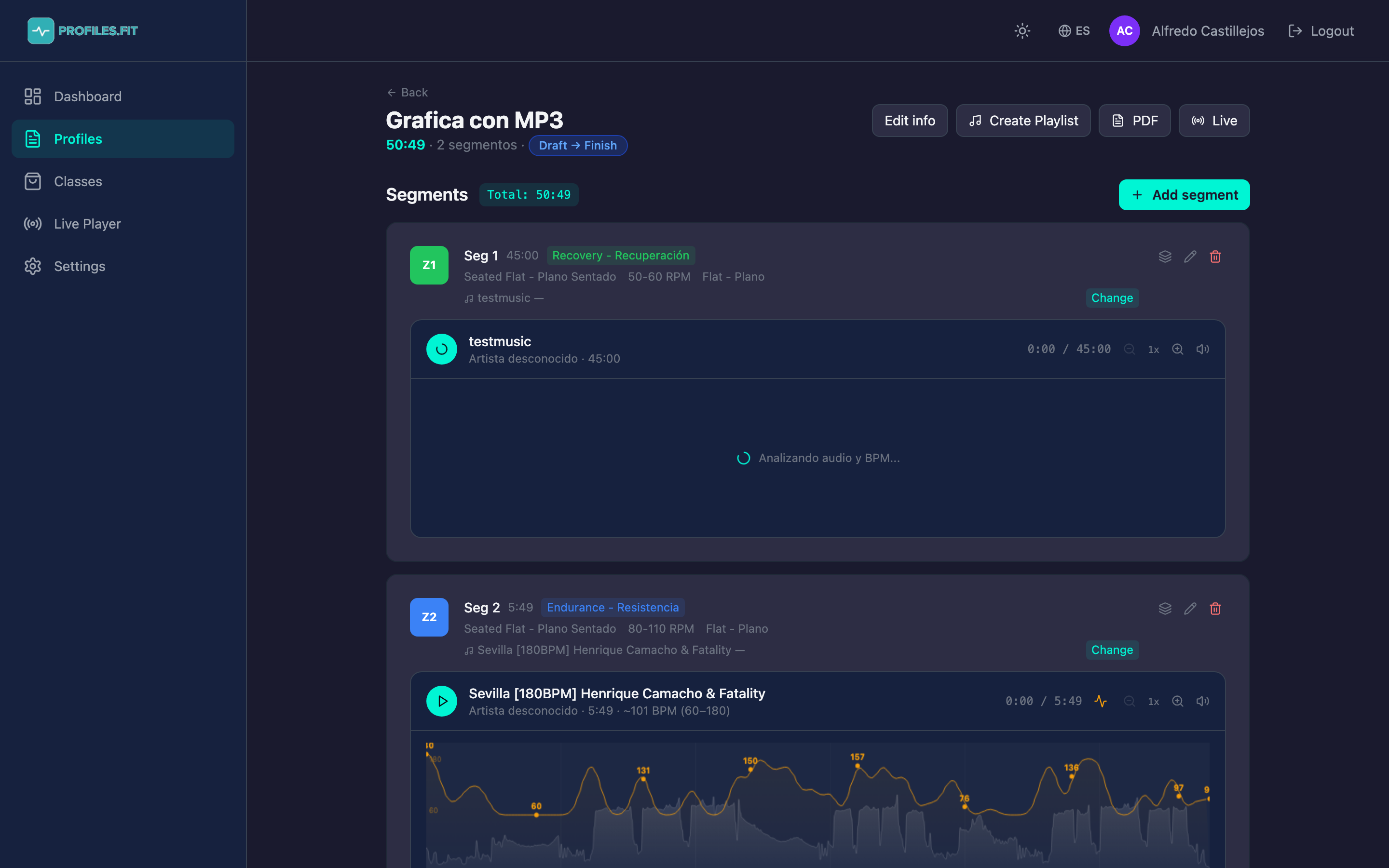
Aufbau eines Segments
Jedes Segment enthält:
- Reihenfolge (Seg 1, Seg 2, ...) — per Drag & Drop umsortieren.
- Dauer in Sekunden oder mm:ss.
- Bewegung (z. B. Gradual Flat, Seated Flat, Jumping Jacks) — aus dem Bewegungskatalog der Disziplin.
- Energiezone Z1 bis Z5 — bestimmt die Farbe des Segments im Graphen.
- Trittfrequenz (RPM) oder Ziel-BPM je nach Disziplin.
- Handposition, Widerstand, Terrain und weitere disziplinspezifische Felder.
- Zugehörige Musik (Spotify oder MP3) mit Titel, Künstler und Dauer.
- Coaching-Notizen: Freitext, der im Live Player und PDF angezeigt wird.
Dein erstes Segment hinzufügen
- Klicke im Profil-Editor oben rechts auf + Segment hinzufügen.
- Ein Neues Segment-Panel öffnet sich mit 3 Reitern zur Musikauswahl: Nach Genre, Freie Suche, MP3 hochladen.
- Wähle einen Song aus (Musik-Themen haben ihre eigenes Tutorial).
- Fülle die Segment-Felder aus: Dauer, Bewegung, Zone, Trittfrequenz, etc.
- Klicke Segment speichern. Das neue Segment erscheint in der Liste.
- Wiederhole dies, bis die Stunde komplett ist.
Regeln, die dich vor Fehlern bewahren
Jede Disziplin hat eine interne Matrix, die dem Editor sagt, welche Kombinationen gültig sind. Zum Beispiel in Spinning®:
- Wenn du die Bewegung Seated Climb wählst, kannst du nur die Zonen Z2 bis Z4 einstellen (das System lässt Z1 oder Z5 nicht zu, da das keinen Sinn macht).
- Die Trittfrequenz wird automatisch auf den typischen Bereich für die Bewegung gesetzt (z. B. 60-80 RPM für Anstiege).
- Irrelevante Felder (Gewicht, Terrain) verschwinden, wenn die Bewegung sie nicht nutzt.
Dies wird Class Building System genannt und verhindert, dass du inkohärente Stunden erstellst. Die vollständigen Regeln findest du unter /docs/CLASS_BUILDING_SYSTEM.md im Repository.
Segmente umordnen
- Klicke das Segment am linken Rand (Drag-Handle-Icon).
- Verschiebe es nach oben oder unten vorbei an anderen Segmenten.
- Der Editor aktualisiert die Reihenfolge und berechnet die Zeiten automatisch neu.
Ein Segment löschen
Jedes Segment hat einen Löschen-Button in der rechten Ecke. Ein Klick verlangt eine Bestätigung und entfernt das Segment permanent. Die folgenden Segmente nummerieren sich automatisch neu.
Gesamtdauer der Stunde
Über der Liste siehst du die laufende Summe: mm:ss. Wenn die Gesamtdauer nicht zur geplanten Stunden-Dauer passt (z. B. du hast 45 min geplant, bist aber bei 52), warnt dich der Editor und du kannst die Dauer über Info bearbeiten anpassen oder Segmente kürzen.