Der Live Player ist der Bildschirm, den du während des Unterrichts verwendest, um Musik abzuspielen und Zeit, Zonen und Intensitäten im Blick zu behalten. Das ist, was du auf dem TV, Beamer oder iPad während des Unterrichts anzeigst. Nur im Advanced-Plan verfügbar.
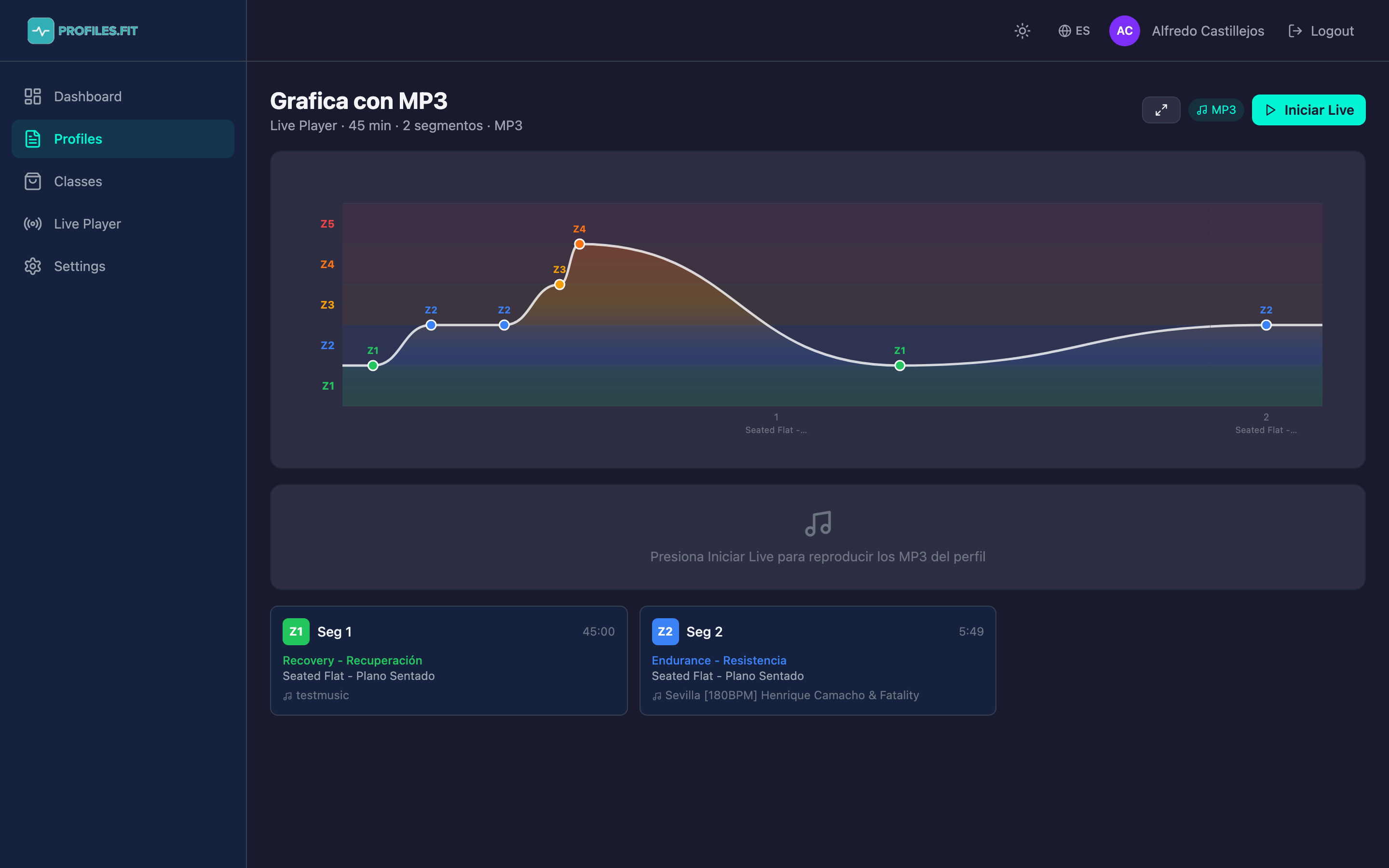
So öffnest du den Live Player
- Klicke in der Profilliste auf die Schaltfläche Live in der Zeile des Profils, das du unterrichten möchtest.
- Du kannst ihn auch im Profil-Editor über die Schaltfläche Live oben rechts öffnen.
- Der Live Player öffnet sich mit deinem Profil geladen und ist bereit zum Start.
- Klicke auf Start Live, wenn der Unterricht beginnt (der Timer startet).
Elemente auf dem Bildschirm
- Z1-Z5 Zonen-Diagramm: horizontale Balken proportional zur Dauer jedes Segments, farblich nach Zone gekennzeichnet (Z1 grün, Z2 blau, Z3 gelb, Z4 orange, Z5 rot). Der Fortschrittsindikator sitzt oben auf.
- Aktives Segment hervorgehoben mit Glow und weißem Rahmen. Der weiße Cursor darin markiert die Wiedergabeposition.
- Aktueller Track: Titel, Künstler, Album, Wellenform in Echtzeit gezeichnet.
- Info-Panel: aktive Zone, Bewegung, Ziel-Kadenz/RPM, Track-BPM, verbleibende Zeit des Segments.
- Nächstes Segment: sichtbarer Countdown, damit du weißt, was kommt und wann es beginnt.
- Coaching-Notizen: die kostenlosen Notizen, die du im Editor eingegeben hast, werden während des Segments groß angezeigt.
Wiedergabe mit Spotify
Wenn dein Profil Spotify-Tracks verwendet und du Spotify Premium hast:
- Klicke auf Start Live. Profiles.fit verbindet sich mit dem Web Playback SDK.
- Musik beginnt in deinem Browser abzuspielen (stelle sicher, dass dein Computer Audio zu den richtigen Lautsprechern leitet).
- Das Diagramm synchronisiert sich mit der Wiedergabe — prüft alle 3 Sekunden.
- Du kannst Segmente überspringen, indem du auf das Diagramm klickst oder darin ziehst (funktioniert über Spotify Connect).
Wiedergabe mit hochgeladenen MP3s
Wenn das Profil deine eigenen MP3s verwendet, spielt der Live Player diese direkt über HTML5 Audio ab:
- Klicke auf Start Live. Der erste Track beginnt sofort.
- Am Ende des Tracks startet der nächste automatisch ohne spürbaren Unterbruch.
- Klicke oder ziehe auf der Wellenform, um zu einer anderen Sekunde im Track zu springen.
- Klicke außerhalb der aktuellen Wellenform (auf ein anderes Segment), um zu diesem Track zu springen.
Vollbildmodus
- Klicke auf die Schaltfläche Vollbild in der Ecke (Symbol zum Erweitern).
- Alle Texte werden größer (Titel wechselt von 2xl zu 3xl, Bewegung und Intensität werden in riesiger Schrift angezeigt).
- Seitenleiste und Admin-Header werden ausgeblendet — nur die Klasseninfo bleibt.
- Drücke ESC oder die Minimieren-Schaltfläche zum Beenden.
Pause und Fortsetzen
Während eines Unterrichts kann es notwendig sein, eine Pause einzulegen (Unterbrechung, Schülerfrage usw.):
- Abspielen/Pause: Leertaste oder zentrale Abspielen-Schaltfläche.
- Der Timer stoppt. Der Track pausiert (Spotify oder MP3).
- Beim Fortsetzen läuft alles von der Stelle weiter, wo es unterbrochen wurde.
Beenden des Unterrichts
Wenn du das letzte Segment erreichst und die Zeit abgelaufen ist, endet der Unterricht automatisch. Eine Zusammenfassung wird angezeigt mit Gesamtdauer, Anzahl der Segmente und durchschnittlicher Zonenverteilung. Klicke auf Zurück, um zum Profil-Editor zurückzukehren.