Wenn du bereits Kurse in MixMeister Fusion oder
MixMeister Express erstellt hast, kannst du deine
.mmp-Projekte direkt in Profiles.fit importieren. Der Importer erstellt
ein neues Profil mit allen Tracks in der richtigen Reihenfolge und den Segmenten, die mit
der exakten Dauer jedes Songs vorausgefüllt sind.
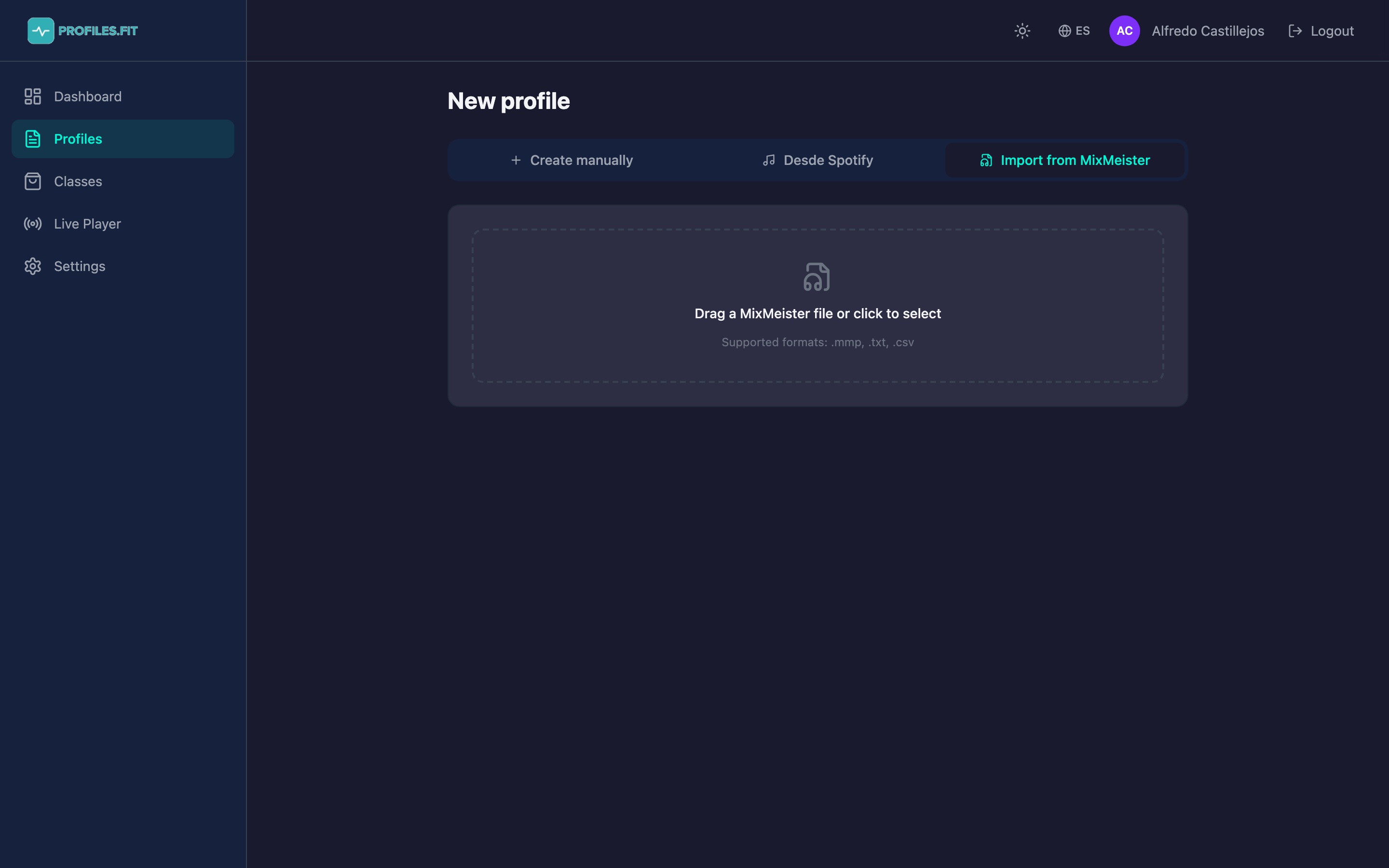
Unterstützte Formate
- .mmp — MixMeister Fusion und Express RIFF-Projektdatei.
- .txt / .csv / .tsv — tabellarischer Track-Export aus MixMeister (Spalten: Reihenfolge, Titel, Künstler, BPM, Dauer).
So importierst du
- Klicke in Profiles auf Neues Profil.
- Wechsle im Formular zum Modus MixMeister importieren.
- Klicke auf Datei auswählen und wähle deine
.mmp- oder.txt-Datei. - Profiles.fit analysiert die Datei und zeigt eine Vorschau mit jedem erkannten Track: Titel, Künstler, BPM, Dauer.
- Fülle den Profiltitel aus (automatisch vom Dateinamen vorgeschlagen).
- Wähle die Disziplin.
- Entscheide, ob Tracks von Spotify abgespielt werden sollen (automatisch abgeglichen nach Titel + Künstler) oder deine eigenen MP3s (die du danach hochlädst).
- Klicke auf Profil erstellen. Das Profil wird mit einem Segment pro MixMeister-Track in der richtigen Reihenfolge erstellt.
Du musst dich zwischen Spotify ODER MP3 entscheiden — nicht beides
Die Plattformwahl gilt für das gesamte importierte Profil.
Wenn du Spotify auswählst und ein Track nicht auf Spotify verfügbar ist, bleibt dieses Segment ohne Musik und du musst es später manuell zuweisen. Wenn du MP3 auswählst, lädst du jede Datei aus dem Editor hoch.
Automatischer Abgleich mit Spotify
Wenn du Spotify auswählst, durchsucht Profiles.fit jeden Track nach Titel + Künstler und nimmt das erste Ergebnis. Die Genauigkeit ist bei beliebter Musik hoch, kann aber fehlschlagen bei:
- Remixes und Bearbeitungen, die nicht auf Spotify verfügbar sind.
- Namen mit Sonderzeichen (geschweifte Apostrophe, Akzente).
- Kollaborationen, bei denen MixMeister eine andere Künstlerreihenfolge hatte.
Überprüfe das importierte Profil und ändere alle Tracks, die nicht korrekt abgeglichen wurden, manuell mit der Schaltfläche Ändern für jedes Segment.
Was wird importiert und was nicht
- Ja: Track-Reihenfolge, Titel, Künstler, BPM, Dauer.
- Nein: Übergänge, Schleifen, MixMeister-Mixeffekte (diese gelten nicht für Profiles.fit — jedes Segment ist unabhängig).
- Nein: Untersegmente. Füge sie später im Editor hinzu, falls nötig.
- Nein: Bewegungen oder Energiezonen. Der Importer nimmt standardmäßig Z2-Z3 an und generische Bewegungen; du konfigurierst diese später.
Nach dem Import: Überprüfe Segment für Segment
Der Importer gibt dir die Profilstruktur, weiß aber nicht, welche
Bewegung zu welchem Block gehört. Nimm dir 5 Minuten Zeit, um Zonen,
Bewegungen, Trittfrequenzen und Coaching-Notizen anzupassen, bevor du das Profil im Kurs verwendest.