Wenn Sie bereits eine Spotify-Playlist für Ihre Klasse erstellt haben (zu Hause gemischt, von einem anderen Instructor kopiert oder aus Ihrem DJ-Set exportiert), kann Profiles.fit den Ablauf umkehren: Anstatt Segmente von Grund auf zu erstellen und dann nach Musik zu suchen, wählen Sie die Playlist zuerst aus und die Plattform erstellt das Profil mit einem Segment pro Song.
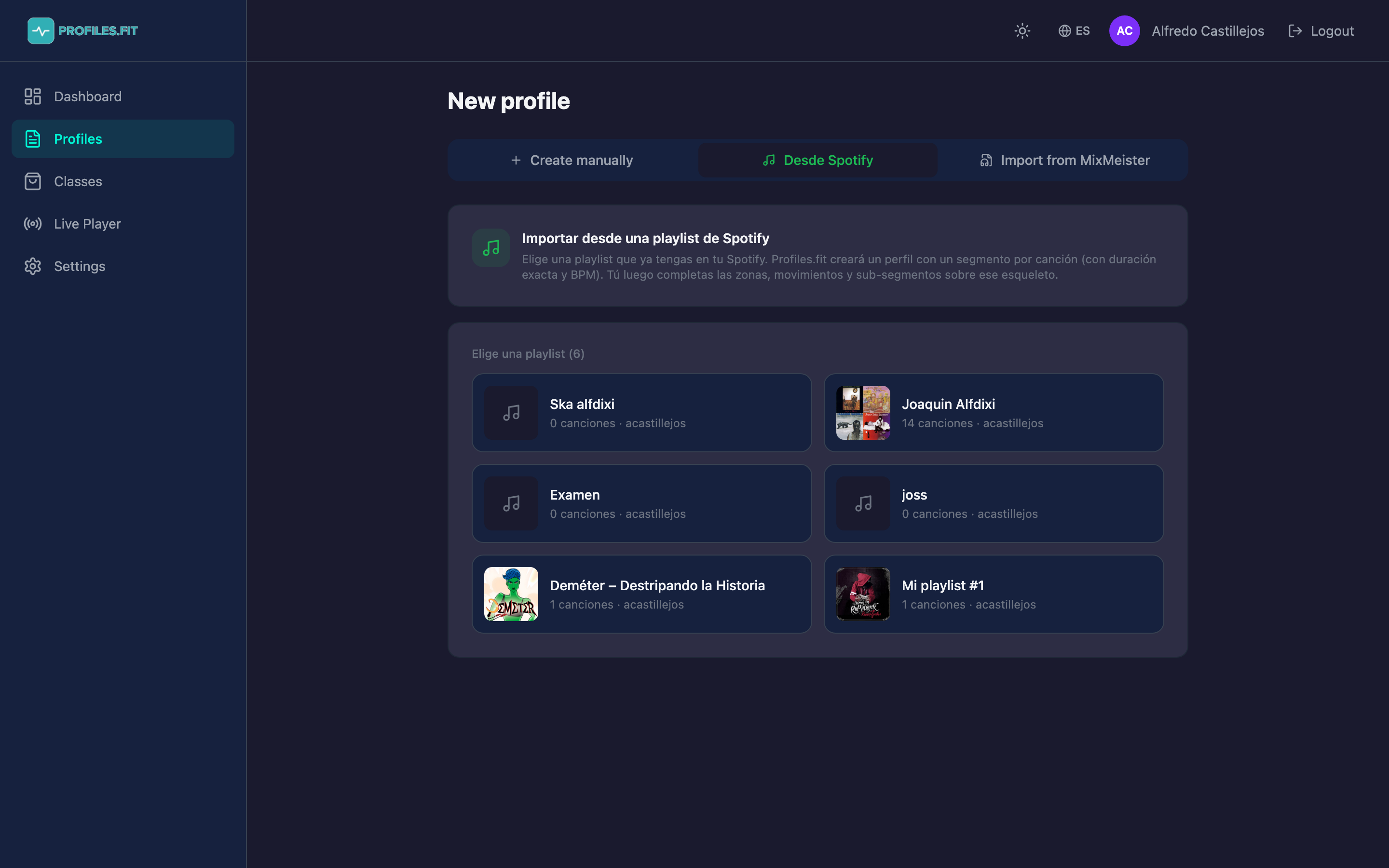
Wann Sie diesen Modus verwenden
- Sie haben die Musik bereits in Spotify zusammengestellt und müssen nur noch Struktur hinzufügen (Zonen, Bewegungen, Coaching).
- Sie haben ein DJ-Set oder die Playlist eines anderen Instructors kopiert.
- Sie haben aus MixMeister nach Spotify exportiert und möchten direkt von dort importieren.
- Sie recyceln thematische Playlists: Schnappen Sie sich Ihre "Bad Bunny"- oder "90er-Party"-Playlist und verwandeln Sie sie in 30 Sekunden in eine Klasse.
Voraussetzungen
- Spotify muss verbunden sein unter Einstellungen → Präferenzen → Spotify. Ohne diese Verbindung sehen Sie eine Nachricht mit der Aufforderung zu verbinden.
- Mindestens eine aktivierte Disziplin unter Einstellungen → Disziplinen.
- Die Playlist muss mindestens einen Song auf Spotify enthalten (leere Playlists funktionieren nicht).
Schritt für Schritt
- Gehen Sie in der Seitenleiste zu Profiles → Neues Profil.
- Oben sehen Sie drei Registerkarten: Manuell erstellen, Aus Spotify, MixMeister importieren. Klicken Sie auf Aus Spotify.
- Profiles.fit lädt automatisch Ihre 50 letzten Spotify-Playlists mit Cover-Kunst, Name, Besitzer und Anzahl der Tracks.
- Klicken Sie auf die Playlist, die Sie importieren möchten.
- Ein Formular wird geöffnet, in dem der Titel bereits vorausgefüllt ist mit dem Playlistnamen. Sie können ihn in etwas Aussagekräftigeres wie "Spinning 45 min — Bad Bunny Ride" ändern.
- Wählen Sie die Disziplin (Spinning, HIIT, Combat usw.) — dies legt die Bewegungs-/Zonenmatrix fest, die später angewendet wird.
- Optional: Wählen Sie eine dominante Energiezone, um das Profil zu kategorisieren.
- Klicken Sie auf Profil aus Playlist erstellen.
- In wenigen Sekunden (je nachdem wie viele Songs die Playlist hat) werden Sie zum Profil-Editor weitergeleitet, mit jedem Segment bereits erstellt.
Was Profiles.fit für Sie erstellt
Bei dem Import wird jeder Song in der Playlist zu einem Segment mit:
- Exakter Dauer des Tracks (in Sekunden).
- Zugeordnetem Track mit Titel, Artist, Album und Spotify URI.
- Automatisch erkanntem BPM über Spotifys Audio-Features API (falls verfügbar).
- Identischer Reihenfolge wie in der ursprünglichen Playlist.
Die Gesamtdauer des Profils wird aus der Summe aller Track-Längen berechnet und liegt zwischen 10 und 180 Minuten.
Nach dem Import: Was noch ausgefüllt werden muss
Wenn Sie im Profil-Editor landen, hat jedes Segment:
- ✅ Korrekte Dauer
- ✅ Track mit BPM
- ⬜ Bewegung (leer)
- ⬜ Energiezone (leer)
- ⬜ Kadenz (leer)
- ⬜ Coaching-Notizen (leer)
- ⬜ Unter-Segmente (keine)
Ihre Arbeit: Bearbeiten Sie jedes Segment, wählen Sie eine Bewegung passend zum BPM des Tracks (der Editor schlägt den Kadenzbereich vor, wenn Sie die Bewegung auswählen), weisen Sie die Z1-Z5-Zone basierend auf der Zielintensität zu und fügen Sie Coaching-Notizen für den Live Player hinzu.
Tipps, um das Beste aus diesem Workflow herauszuholen
- Ordnen Sie Ihre Spotify-Playlist zuerst: Aufwärmen → Steigungen → Sprints → Erholung → Cool-down. Dann importieren und wenden Sie einfach Zonen an.
- Nutzen Sie das automatische BPM: Wenn ein Song mit 128 BPM erkannt wird, ist er ein Kandidat für Z3-Z4 mit hoher Kadenz. Wenn es 75 BPM ist, ist es Aufwärmen oder Cool-down.
- Thematische Playlist pro Klasse: Erstellen Sie "Bad Bunny 50 min", "Valentinstag 45 min", "Unabhängigkeitstag 60 min". Importieren Sie jede in 30 Sekunden und Sie haben plötzlich 3 Klassen.
- Passen Sie die Profildauer danach an über "Info bearbeiten", wenn Sie drüber oder drunter sind — die Schaltfläche befindet sich immer oben im Editor.
- Bis zu 500 Tracks pro Playlist werden importiert (große DJ-Radio-Playlists werden gekürzt).
- Lokale Dateien (MP3s, die von Ihrem Computer zu Spotify hinzugefügt wurden) werden nicht importiert — nur Tracks mit einer Spotify-ID.
- BPM ist nicht immer verfügbar für brandneue Tracks oder seltene Remixe. Diese Segmente werden ohne BPM importiert — Sie können es manuell eingeben.
Austausch eines Tracks nach dem Import
Das geht. Im Editor hat jedes Segment eine "Ändern"-Schaltfläche über dem zugewiesenen Track. Sie öffnet eine schnelle Spotify-Textsuche, in der Sie einen Ersatzsong auswählen können. Das Segment behält seine Dauer, Bewegung und Zone — nur die Musik ändert sich.
Vergleich mit den anderen zwei Optionen für "Neues Profil"
- Manuell erstellen: Struktur zuerst, Musik zweite. Großartig beim Entwurf von Grund auf.
- Aus Spotify (dieser Workflow): Musik zuerst (aus einer bestehenden Playlist), Struktur zweite. Großartig, wenn Sie bereits Ihren Set haben.
- MixMeister importieren: .mmp-Datei zuerst, wählen Sie Spotify oder MP3, Struktur zweite. Großartig, wenn Sie von MixMeister kommen.