Das Zuweisen von Musik von Spotify ist der häufigste Weg zum Erstellen von Kursen. Jedes neue Segment bietet dir drei Möglichkeiten, den richtigen Track zu finden: nach musikalischem Genre, durch Freitextsuche oder mit deinen gemochten Songs und letzten Wiedergaben.
Bevor du startest
Um Spotify-Tracks zuzuweisen, musst du dein Konto verbunden haben (Einstellungen → Präferenzen → Spotify). Die Suche funktioniert mit jedem Plan, aber die Live Player Wiedergabe erfordert ein Premium Konto.
Modus 1: Nach Genre
- Wenn du ein Segment hinzufügst, ist der Standard-Modus Nach Genre.
- Wähle ein Genre aus dem Dropdown aus (die, die du in Präferenzen ausgewählt hast).
- Optional kannst du einen ungefähren BPM-Bereich angeben: „etwa 140" oder „130-145".
- Der Editor durchsucht Songs in jedem ausgewählten Genre parallel und zeigt Vorschläge gefiltert nach Dauer an (nah an der von dir gesetzten Segment-Dauer).
- Jeder Vorschlag zeigt sein Genre mit einem Badge, erkannte BPM und Dauer.
- Klicke auf den Play-Button, um eine Vorschau zu hören (30s), oder auf den +-Button, um es dem Segment zuzuweisen.
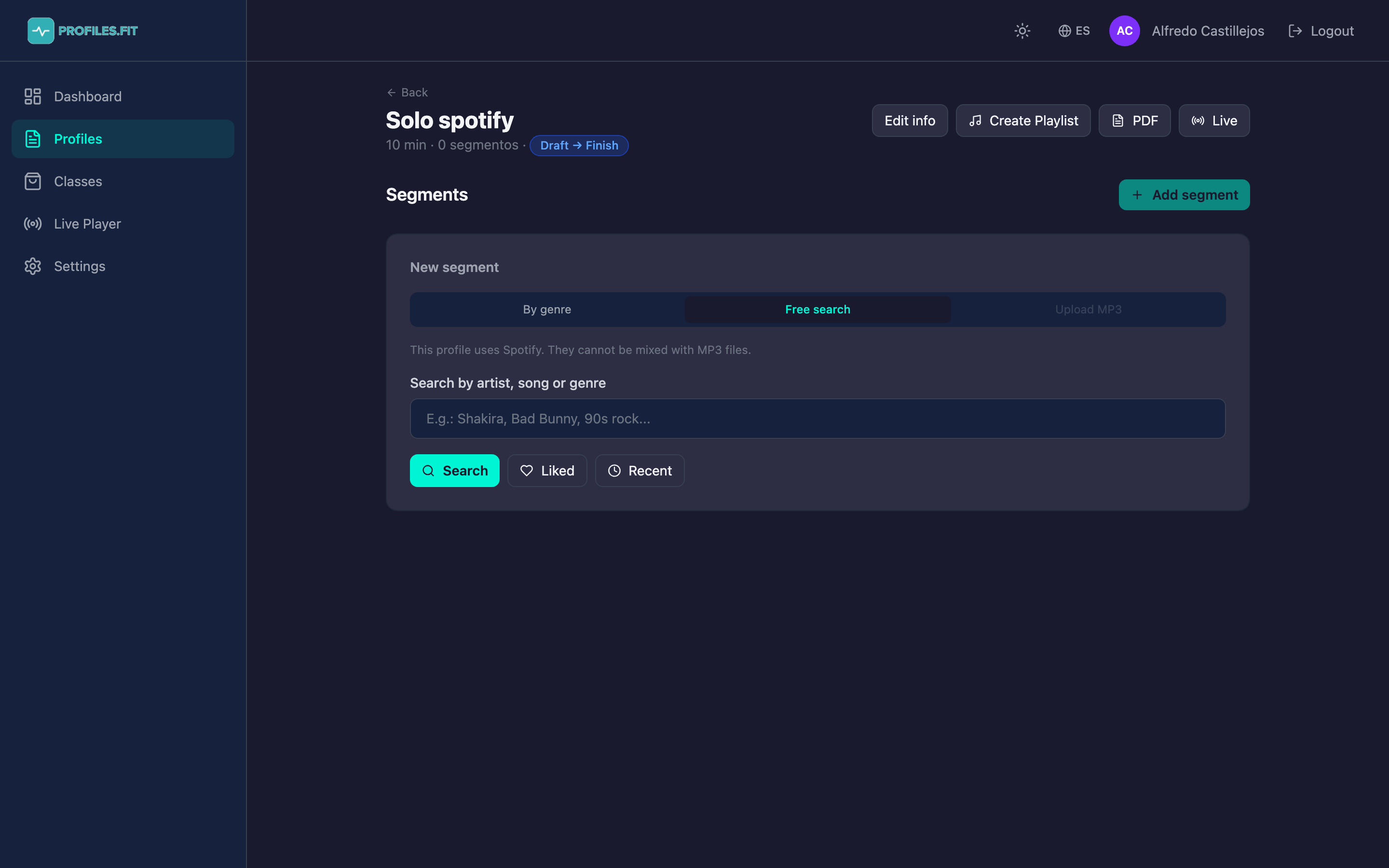
Modus 2: Freitextsuche
- Klicke auf den Tab Freitextsuche.
- Gib im Feld ein: Künstler, Song, Album oder eine beliebige Kombination. Beispiele: „Bad Bunny Titi", „Shakira Hips", „Daddy Yankee Gasolina".
- Drücke Suche. Spotify wird direkt mit Client-Anmeldedaten abgefragt (dein persönliches OAuth-Token ist nicht erforderlich).
- Die Liste zeigt die ersten 8-10 Ergebnisse. Weise zu, welche du möchtest, mit dem +-Button.
Modus 3: Gemochte Songs und letzte Wiedergaben
Im Freitextsuche-Modus gibt es zwei zusätzliche Buttons:
- Gemocht: zeigt deine Songs, die du in Spotify als Favoriten markiert hast. Erfordert Spotify Premium oder Free mit Bibliotheksberechtigung.
- Kürzlich: die letzten Songs, die du auf einem beliebigen Spotify-verbundenen Gerät gehört hast.
Beide sind super nützlich zum Erstellen von Kursen mit Musik, die du bereits magst, anstatt blind zu suchen.
Musik Segmenten ohne Track zuweisen
Wenn du bereits ein Profil mit Segmenten hast, aber keinen zugewiesenen Song (z.B. du hast die Struktur gebaut und die Musik für später gespeichert), zeigt jedes Segment ohne Track einen Musik zuweisen Button. Durch Klick öffnet sich eine schnelle Text-Mini-Suche, ideal zum Füllen von Lücken, ohne durch den vollständigen Segment-Erstellungsfluss zu gehen.
Die Playlist in deinem Spotify erstellen
- Klicke im Profil-Editor oben rechts auf Playlist erstellen.
- Profiles.fit erstellt eine Playlist in deinem Spotify-Konto mit dem Namen des Profils.
- Alle Tracks des Profils werden der Reihe nach hinzugefügt.
- Falls eine Playlist mit dem gleichen Namen bereits existiert, wird sie aktualisiert statt dupliziert.