Wenn der Profiles.fit-Administrator die erweiterte Spotify-Verbindung für
Ihr Konto aktiviert hat, müssen Sie zunächst Ihre eigenen Spotify Developer-Anmeldedaten erstellen. Folgen Sie der Schritt-für-Schritt-Anleitung
zum Einrichten Ihrer Spotify-App und kehren Sie dann hierher zurück, um sie zu verbinden.
Wenn Sie Ihr Spotify-Konto verbinden, erhalten Sie Live-Wiedergabe, automatische Playlist-Erstellung, Zugriff auf Ihre Lieblingssongs und BPM-basierte Vorschläge. Sie müssen dies nur einmal tun.
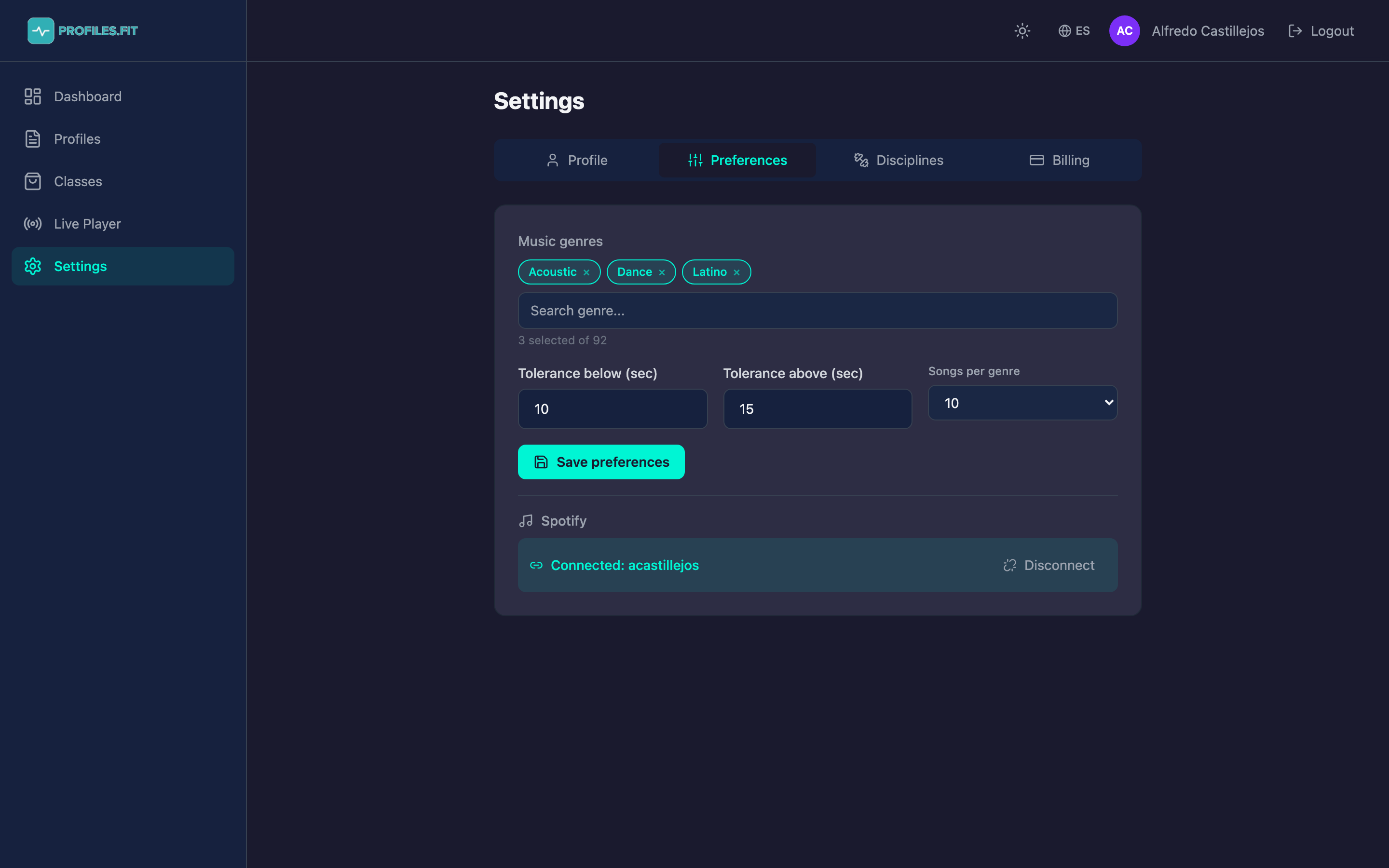
Spotify-Bereich unter Einstellungen → Voreinstellungen
Spotify zum ersten Mal verbinden
Gehen Sie zu Einstellungen → Voreinstellungen.
Scrollen Sie nach unten zum Bereich Spotify.
Klicken Sie auf Mit Spotify verbinden. Ein Pop-up wird mit dem offiziellen Spotify-Login geöffnet.
Melden Sie sich an (oder bestätigen Sie, wenn Sie bereits in Spotify im Browser angemeldet sind).
Akzeptieren Sie die Berechtigungen, die Profiles.fit anfordert: Streaming, Bibliothek, Playlists, E-Mail und aktuelle Wiedergabe.
Das Pop-up schließt sich und Sie sind zurück in der Admin-Seite. Sie sehen Verbunden: Ihr-Benutzername darunter.
Welche Berechtigungen wir anfordern und warum
streaming: Musik im Live Player abspielen, ohne Profiles.fit zu verlassen.
user-read-email: Ihr Konto identifizieren und den Namen oben anzeigen.
playlist-modify-public / private: die Playlists erstellen, die Profiles.fit aus Ihren Kursen generiert.
user-read-currently-playing / playback-state: den Live Player-Graph mit dem synchronisieren, das Sie tatsächlich hören.
user-library-read: Zugriff auf Ihre Lieblingssongs, um Musik vorzuschlagen.
user-read-recently-played: Ihre letzten Wiedergaben als schnelle Trackquelle anzeigen.
Spotify Free vs Premium
Suchen und Erstellen von Kursen funktioniert mit jedem Spotify-Konto (einschließlich kostenlos). Aber In-App-Wiedergabe (Web Playback SDK) und Wiedergabesteuerung vom Live Player erfordern ein Premium-Konto. Wenn Sie ein kostenloses Konto haben, können Sie die generierte Playlist über die Spotify-App auf Ihrem Telefon oder Lautsprecher abspielen.
Spotify trennen
Klicken Sie im gleichen Bereich auf Trennen.
Das in Profiles.fit gespeicherte Token wird entfernt. Bereits erstellte Playlists bleiben in Ihrem Spotify.
Um die Verbindung wiederherzustellen, wiederholen Sie den obigen Ablauf. Sie werden möglicherweise aufgefordert, die Berechtigungen erneut zu akzeptieren.
Häufige Probleme
„Nicht autorisiert": Sie haben das Pop-up wahrscheinlich blockiert. Erlauben Sie Pop-ups für admin.profiles.fit und versuchen Sie es erneut.
Playlist nicht erstellt: Stellen Sie sicher, dass Sie playlist-modify akzeptiert haben. Wenn Sie abgelehnt haben, trennen Sie die Verbindung und verbinden Sie sie erneut.
Nicht im Live Player abgespielt: Öffnen Sie zuerst Spotify auf Ihrem Computer oder Telefon (Sie benötigen ein aktives Gerät).