Ihr persönliches Profil befindet sich unter Einstellungen → Profil. Hier kontrollieren Sie, wie Sie in der Admin-Oberfläche angezeigt werden und — am wichtigsten — wie Käufer Sie sehen, wenn Sie Kurse im Marktplatz verkaufen.
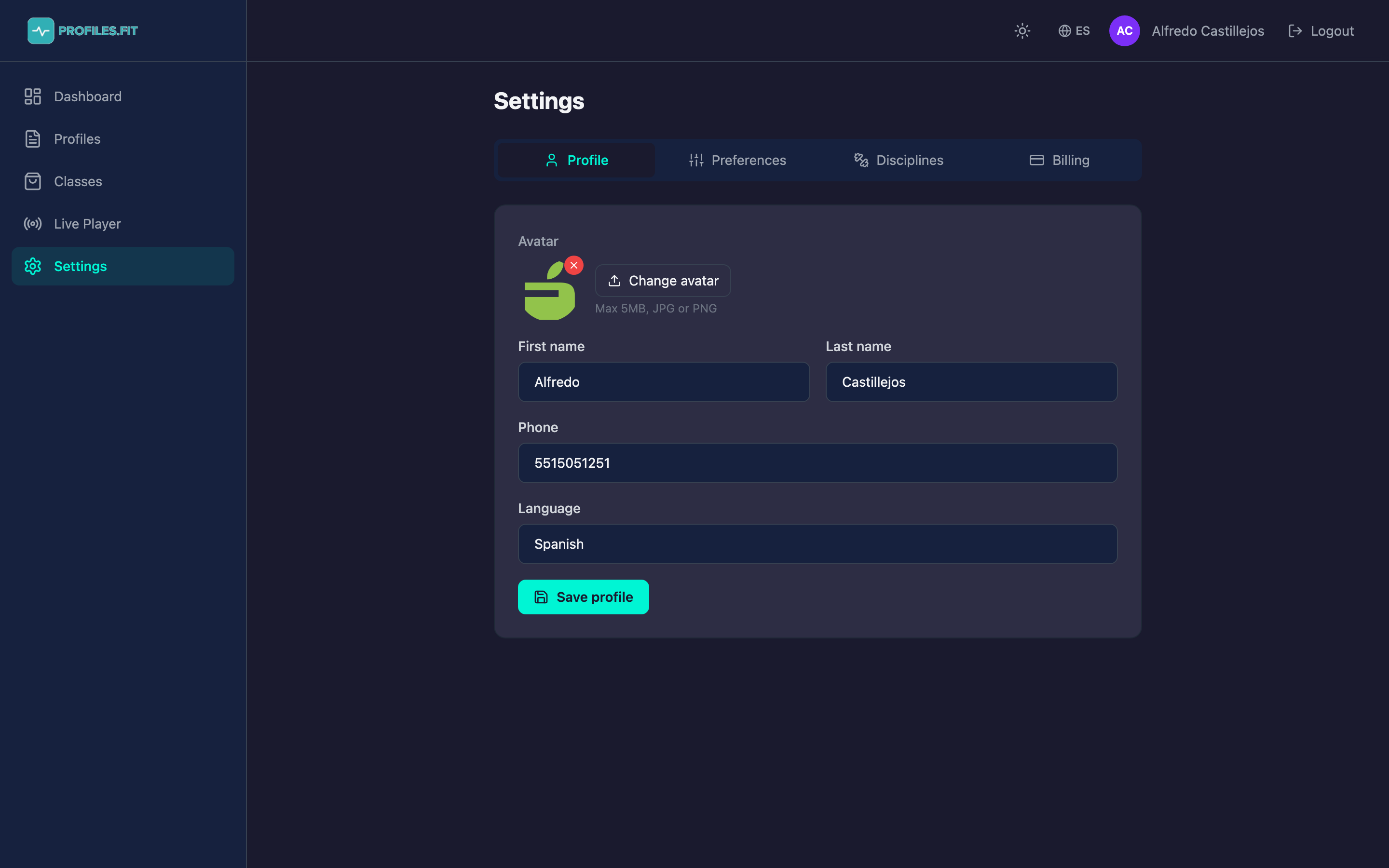
Bearbeitbare Felder
- Avatar: Laden Sie ein quadratisches Bild hoch (JPG oder PNG, max. 5 MB). Dies ist das Foto, das neben Ihrem Namen im Marktplatz und in der Admin-Kopfzeile angezeigt wird.
- Vor- und Nachname: wird in der Dashboard-Begrüßung, in der Admin-Kopfzeile und als „Erstellt von" in Ihren Marktplatz-Kursen angezeigt.
- Telefon: optional, wird von uns nur für Support verwendet. Wird niemals öffentlich angezeigt.
- Sprache: legt die Standardsprache für E-Mails und für die Admin-Oberfläche bei der Anmeldung fest (Spanisch oder Englisch).
So ändern Sie Ihren Avatar
- Klicken Sie auf die Schaltfläche Avatar ändern über dem aktuellen Bild.
- Wählen Sie ein Bild von Ihrem Gerät aus.
- Der Upload erfolgt direkt über eine vorsignierte URL zu S3 — er wird niemals über einen Zwischenserver geleitet.
- Klicken Sie nach dem Upload auf Profil speichern, um die Änderung anzuwenden.
Wählen Sie ein Foto, das bei 40 Pixeln gut aussieht
Ihr Avatar wird sehr klein in der Seitenleiste und auf Marktplatz-Karten angezeigt.
Wenn Sie Ihr Logo verwenden, stellen Sie sicher, dass es einen starken Kontrast hat. Wenn Sie Ihr Gesicht verwenden, halten Sie es zentriert.
Änderungen speichern
Sobald Sie ein Feld ändern, klicken Sie auf Profil speichern am unteren Rand. Wenn Sie die Registerkarte wechseln, ohne zu speichern, gehen Ihre Änderungen verloren und die Admin-Oberfläche zeigt eine Warnung an.