El editor de segmentos es el corazón de Profiles.fit. Aquí es donde tu clase toma forma: cada bloque de intensidad, movimiento y duración vive en un segmento. Los vas agregando en orden y el editor te muestra el total de tiempo acumulado para que calces con la duración planeada.
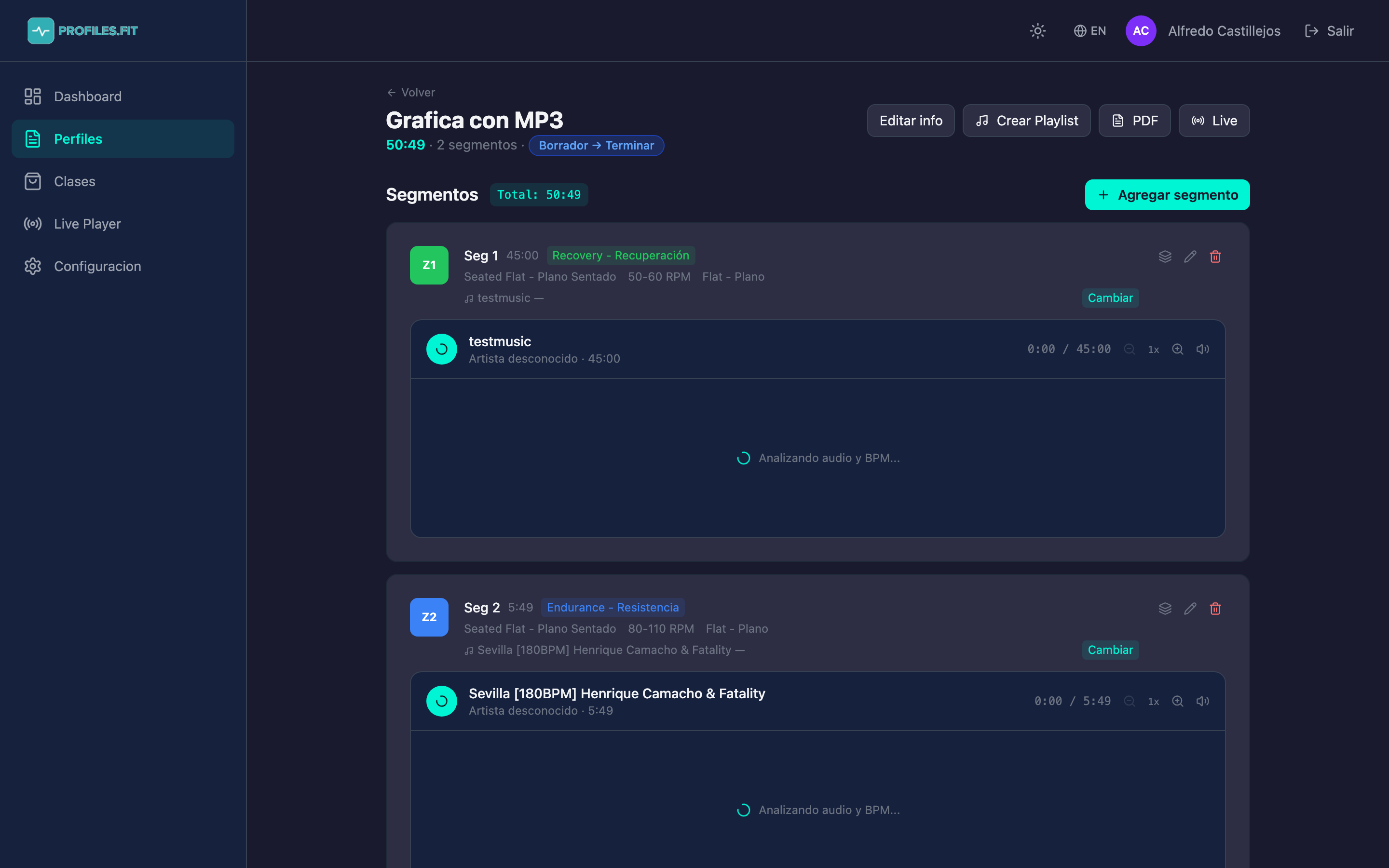
Anatomía de un segmento
Cada segmento contiene:
- Número de orden (Seg 1, Seg 2, ...) — se reordena arrastrando.
- Duración en segundos o mm:ss.
- Movimiento (ej. Gradual Fat, Piano sentado, Jumping Jacks) — la lista viene del catálogo de la disciplina elegida.
- Zona de energía Z1 a Z5 — determina el color del segmento en la gráfica.
- Cadencia (RPM) o BPM objetivo según la disciplina.
- Posición de manos, resistencia, terreno, y otros campos específicos de la disciplina.
- Track asociado (Spotify o MP3) con su título, artista y duración.
- Notas de coaching: texto libre que se muestra en Live Player y PDF.
Agregar tu primer segmento
- En el editor del perfil pulsa + Agregar segmento arriba a la derecha.
- Se abre un panel Nuevo segmento con 3 pestañas para elegir música: Por género, Búsqueda libre, Subir MP3.
- Elige una canción (los temas de música tienen su propio tutorial).
- Rellena los campos del segmento: duración, movimiento, zona, cadencia, etc.
- Pulsa Guardar segmento. El nuevo segmento aparece en la lista.
- Repite hasta completar la clase.
Reglas que te ayudan a no equivocarte
Cada disciplina tiene una matriz interna que le dice al editor qué combinaciones son válidas. Por ejemplo, en Spinning®:
- Si eliges el movimiento Escalada sentado, solo podrás poner zonas Z2 a Z4 (el sistema no deja Z1 ni Z5 porque no tiene sentido).
- La cadencia se autocompleta al rango típico del movimiento (ej. 60-80 RPM para escaladas).
- Los campos irrelevantes (carga, terreno) desaparecen si el movimiento no los usa.
Esto se llama Class Building System y evita que armes clases incoherentes. Puedes ver las reglas completas en /docs/CLASS_BUILDING_SYSTEM.md en el repositorio.
Reordenar segmentos
- Agarra el segmento por el borde izquierdo (icono de arrastre).
- Muévelo arriba o abajo de otros segmentos.
- El editor actualiza el orden y recalcula los tiempos automáticamente.
Eliminar un segmento
Cada segmento tiene un botón de basura en la esquina derecha. Al pulsarlo pide confirmación y lo borra definitivamente. Los segmentos siguientes se renumeran solos.
Total de la clase
Arriba de la lista ves el Total: mm:ss acumulado. Si el total no coincide con la duración del perfil (ej. planeaste 45 min pero llevas 52), el editor te avisa y puedes ajustar la duración en Editar info o recortar segmentos.