Los sub-segmentos te permiten descomponer un segmento en partes más pequeñas dentro de la misma canción. Son útiles cuando un track de 4 minutos debe tener variaciones de intensidad, cambios de movimiento o bloques de recuperación sin necesidad de cortar en otra canción.
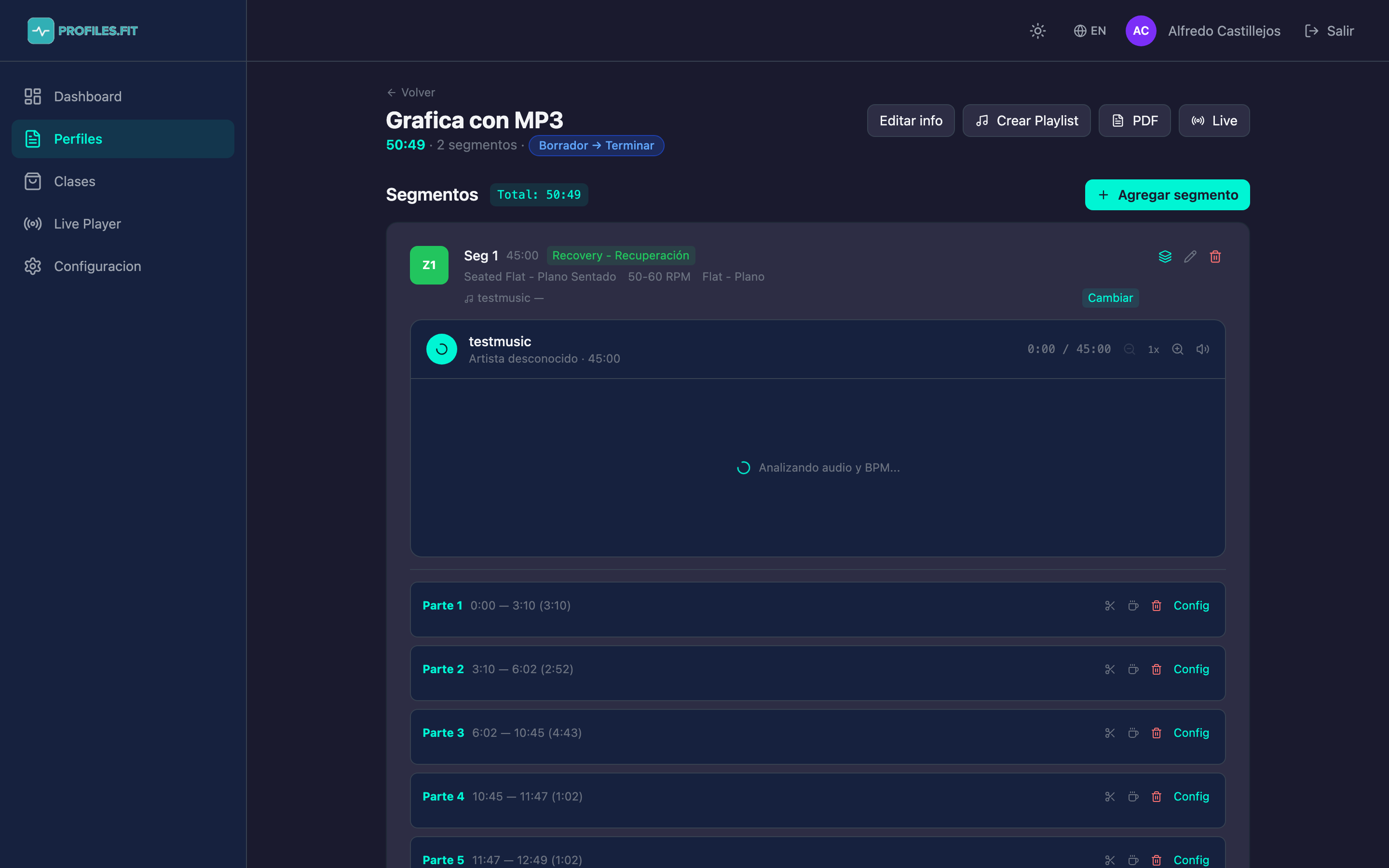
Cuándo usar sub-segmentos
- Intervalos dentro de un track: por ejemplo, un tema de 4 minutos donde haces 30 segundos de sprint y 30 segundos de recuperación, repitiendo.
- Bloques con distintos movimientos: un track largo donde los primeros 2 min son Piano sentado y los siguientes 2 min son Escalada de pie.
- Tabata o HIIT con música fija: 20s trabajo / 10s descanso × 8 rondas sobre un solo track.
- Calentamientos progresivos: aumentar intensidad gradualmente sin cortar música.
Cómo abrir el editor de sub-segmentos
- En el editor de perfil, localiza el segmento que quieres descomponer.
- En la esquina superior derecha del segmento, pulsa el icono de Sub-segmentos (tooltip Sub-segmentos).
- Se despliega debajo del segmento la lista de partes con la onda del track dibujada.
- Al abrir por primera vez, si no tienes partes definidas, el editor crea una parte única que cubre todo el segmento.
Crear y editar partes
- Pulsa + Agregar parte para crear una nueva división.
- Ajusta el inicio y fin en segundos con los controles numéricos, o arrastra los divisores directamente sobre la gráfica del waveform.
- Define el movimiento y la zona de intensidad de cada parte.
- Opcional: marca la parte como Recuperación activa. Aparece resaltada en gris y el Live Player te anuncia el cambio.
- Usa el botón Config al lado de cada parte para abrir los detalles (notas de coaching, RPE, etc.).
Cambiar el orden de las partes
Las partes se ordenan automáticamente por su inicio en segundos. No las arrastras: ajustas el inicio de cada una y el editor las reacomoda. Las partes nunca pueden superponerse — si dos intentan tocar los mismos segundos, el editor te avisa.
Guardar cambios
El editor guarda las partes automáticamente al cambiar cualquier campo. Si cierras el panel de sub-segmentos sin guardar alguna edición abierta (ej. en el modal Config) el editor te avisa para confirmar.
Qué pasa en el Live Player
Cuando reproduces un perfil con sub-segmentos en Live Player, la gráfica muestra los divisores dentro del bloque del segmento y hay un countdown separado para cada parte. Las recuperaciones activas se visualizan en color atenuado. Es el mejor lugar para apreciar la utilidad de haber descompuesto tu segmento.