Si ya tienes clases armadas en MixMeister Fusion o
MixMeister Express, puedes importar tus proyectos
.mmp directamente a Profiles.fit. El importador crea un perfil
nuevo con todos los tracks en orden y los segmentos pre-poblados con la
duración exacta de cada canción.
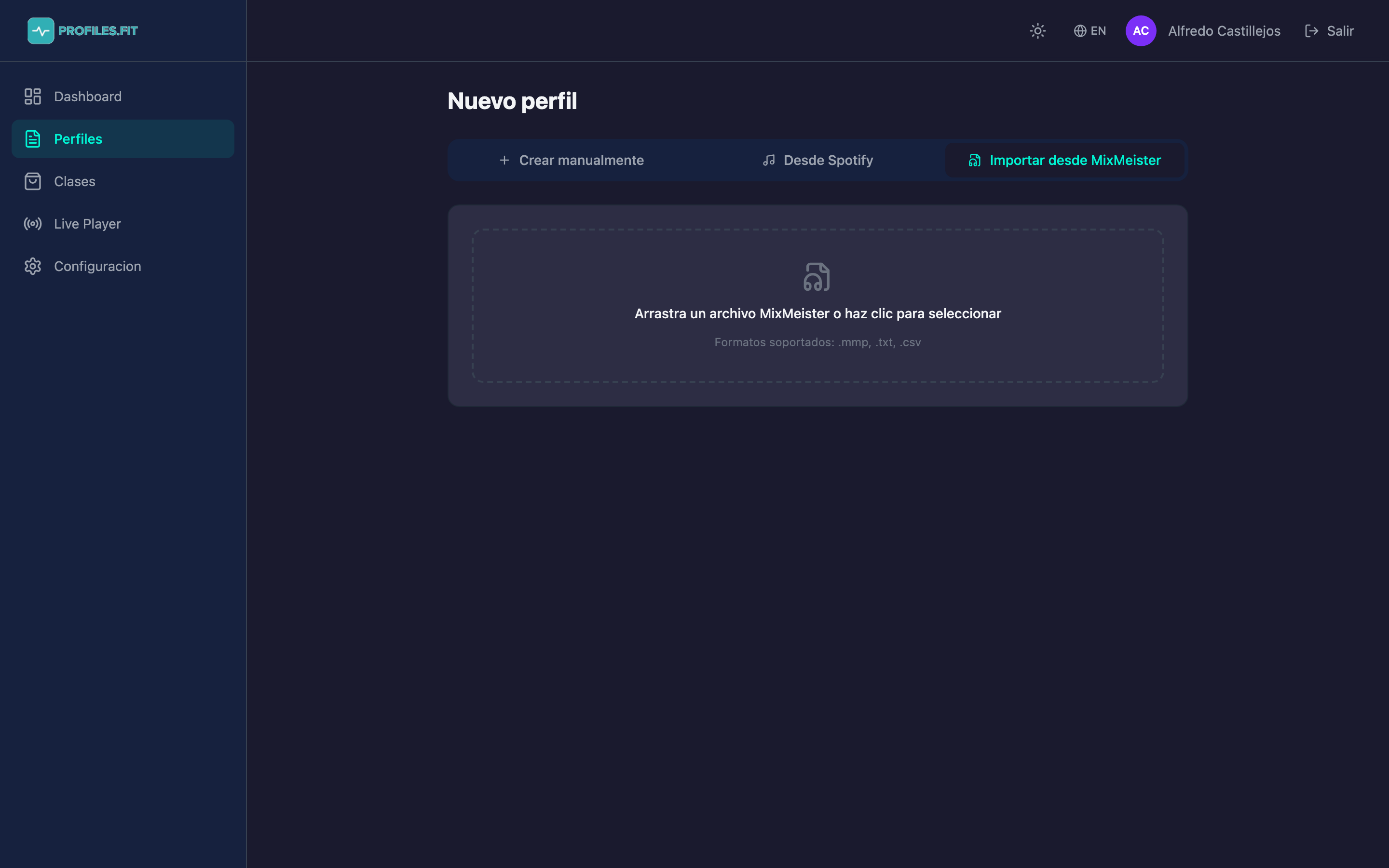
Formatos soportados
- .mmp — proyecto binario RIFF de MixMeister Fusion y Express.
- .txt / .csv / .tsv — export de tracks tabulado de MixMeister (columnas: orden, título, artista, BPM, duración).
Cómo importar
- Desde Perfiles, pulsa Nuevo perfil.
- En el formulario, cambia el modo a Importar MixMeister.
- Pulsa Seleccionar archivo y elige tu
.mmpo.txt. - Profiles.fit parsea el archivo y te muestra un preview con todos los tracks detectados: título, artista, BPM, duración.
- Rellena el título del perfil (se auto-sugiere a partir del nombre del archivo).
- Elige la disciplina.
- Elige si quieres que los tracks se reproduzcan desde Spotify (se buscan automáticamente por título + artista) o MP3 propio (tendrás que subir cada archivo después).
- Pulsa Crear perfil. Se crea el perfil con un segmento por cada track de MixMeister, en orden.
Tienes que elegir Spotify o MP3 — no ambos
La elección de plataforma se aplica a todo el perfil importado.
Si eliges Spotify y algún track no existe en Spotify, el segmento queda
sin música y tienes que asignarla manualmente después. Si eliges MP3,
tendrás que subir cada archivo desde el editor.
Match automático con Spotify
Cuando eliges Spotify, Profiles.fit busca cada track por título + artista y toma el primer resultado. La precisión es alta para música popular, pero puede fallar con:
- Remixes y ediciones que no están en Spotify.
- Nombres con caracteres especiales (apóstrofes curvos, acentos).
- Colaboraciones donde MixMeister tenía un orden de artistas distinto.
Revisa el perfil importado y cambia manualmente los tracks que hayan fallado usando el botón Cambiar de cada segmento.
Qué se importa y qué no
- Sí: orden de tracks, título, artista, BPM, duración.
- No: transiciones, loops, efectos de mezcla de MixMeister (no aplican a Profiles.fit — cada segmento es independiente).
- No: sub-segmentos. Los agregas después en el editor si los necesitas.
- No: movimientos ni zonas de energía. El importador asume Z2-Z3 por defecto y movimiento genérico; los configuras después.
Después de importar, revisa segmento por segmento
El importador te da el esqueleto del perfil pero no sabe qué movimiento
corresponde a cada bloque. Dedica 5 minutos a ajustar zonas, movimientos,
cadencias y coaching notes antes de usar el perfil en clase.