El Live Player es la pantalla que usas durante la clase para reproducir la música y llevar el control del tiempo, zonas e intensidades. Es lo que pones en la TV, el proyector o el iPad mientras enseñas. Está disponible solo en el plan Avanzado.
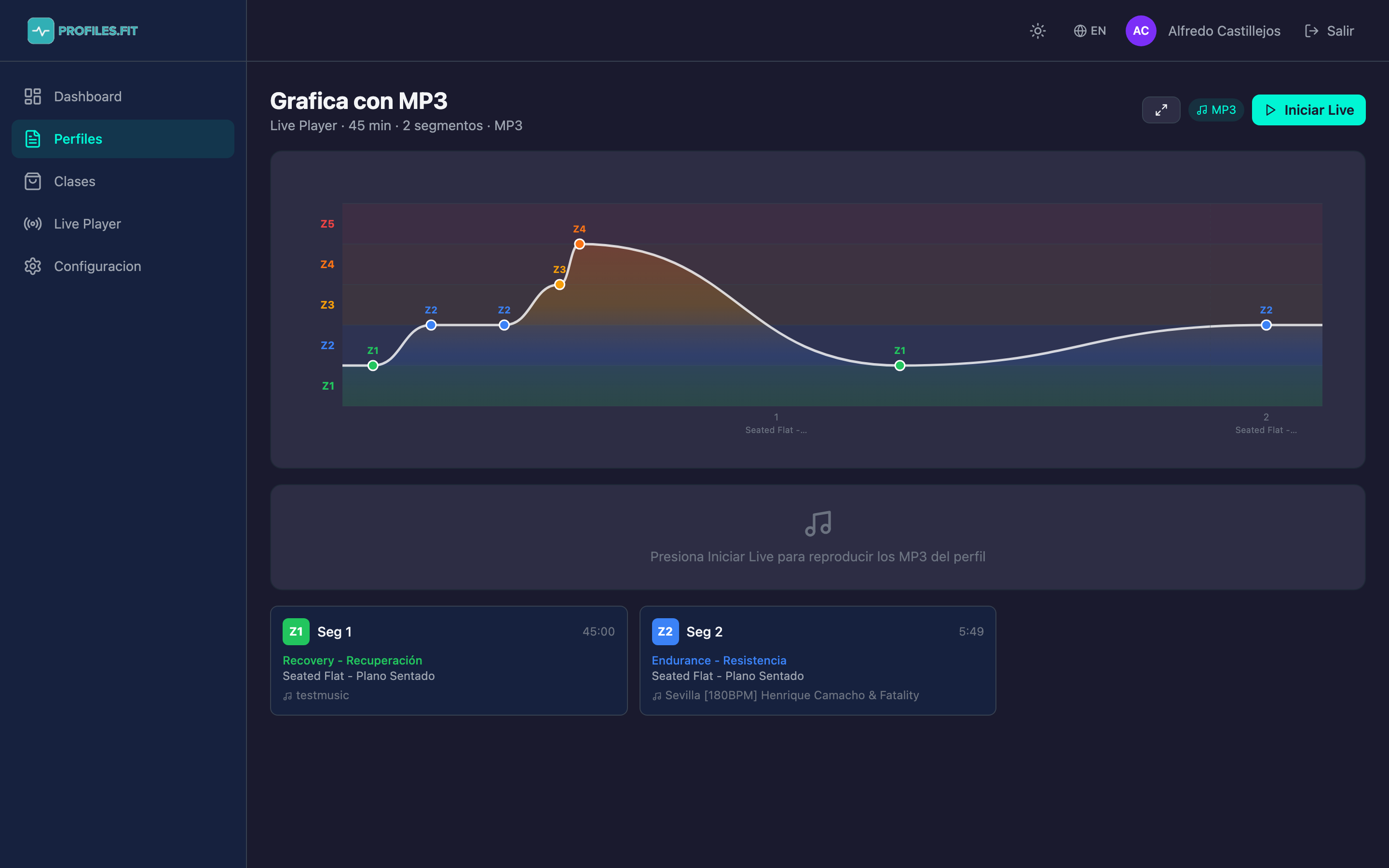
Cómo abrir el Live Player
- Desde la lista de perfiles, pulsa el botón Live en la fila del perfil que vas a dar.
- También desde dentro del editor del perfil, arriba a la derecha, botón Live.
- Se abre la pantalla del Live Player con tu perfil cargado, listo para iniciar.
- Pulsa Iniciar Live cuando arranques la clase (el cronómetro comienza a correr).
Elementos en pantalla
- Gráfica de zonas Z1-Z5: barras horizontales proporcionales a la duración de cada segmento, coloreadas por zona (Z1 verde, Z2 azul, Z3 amarillo, Z4 naranja, Z5 rojo). Arriba ves el indicador de progreso.
- Segmento activo resaltado con glow y borde blanco. El cursor blanco dentro indica la posición de reproducción.
- Track actual: título, artista, álbum, waveform dibujado en tiempo real.
- Panel de información: zona activa, movimiento, cadencia/RPM objetivo, BPM del track, tiempo restante del segmento.
- Siguiente segmento: countdown visible que te avisa qué viene y en cuánto tiempo empieza.
- Notas de coaching: texto libre que pusiste en el editor, visible en grande durante el segmento.
Reproducción con Spotify
Si el perfil usa tracks de Spotify y tienes Spotify Premium:
- Pulsa Iniciar Live. Profiles.fit conecta al Web Playback SDK.
- La música empieza a sonar en tu navegador (asegúrate de que tu computadora esté enviando audio a las bocinas correctas).
- La gráfica se sincroniza con lo que está sonando — polling cada 3 segundos.
- Puedes saltar de segmento haciendo clic o arrastrando sobre la gráfica (funciona vía Spotify Connect).
Spotify Free no puede reproducir en el navegador
Si tu cuenta Spotify es gratuita, la gráfica se sincroniza con lo que
estés escuchando en el celular o bocina (vía "Currently Playing"), pero
no puedes iniciar la reproducción desde Profiles.fit. Abre la playlist
en tu Spotify del celular/computadora y ponla a reproducir ahí.
Reproducción con MP3 subidos
Si el perfil usa MP3 propios, el Live Player los reproduce directamente con HTML5 Audio:
- Pulsa Iniciar Live. El primer track empieza inmediatamente.
- Al terminar, el siguiente arranca automático sin pausa perceptible.
- Clic o drag sobre el waveform para saltar a otro segundo dentro del track.
- Clic fuera del waveform actual (en otro segmento) para saltar a ese track.
Modo pantalla completa
- Pulsa el botón de fullscreen en la esquina (icono de expandir).
- Todos los textos se agrandan (titulo de 2xl pasa a 3xl, movimiento e intensidad en tipografía gigante).
- Oculta el sidebar y el header del admin — queda solo la información de la clase.
- Pulsa ESC o el botón de minimizar para salir.
Pausar y reanudar
Durante una clase puedes necesitar pausar (por una interrupción, pregunta de alumno, etc.):
- Play/Pause: barra espaciadora o botón de play central.
- El cronómetro se detiene. El track se pausa (Spotify o MP3).
- Al reanudar, todo continúa desde donde quedó.
Terminar la clase
Al llegar al último segmento y agotarse el tiempo, la clase termina automáticamente. Te aparece un resumen con duración total, número de segmentos y el promedio de zonas. Pulsa Volver para regresar al editor del perfil.
Prueba el Live Player antes de la clase
Al menos una vez antes de enseñar un perfil en vivo, ábrelo en Live
Player y revisa que todos los segmentos tengan track asignado, que las
transiciones se sientan bien y que la duración real coincida con lo
planeado. Si un segmento queda en blanco, lo detectas antes y no en
medio de la clase.