Si ya tienes una playlist de Spotify armada para tu clase (mezclada en casa, copiada de otro instructor, o importada de tu set de DJ), Profiles.fit puede darle la vuelta al flujo: en vez de construir segmentos desde cero y después buscar música, eliges la playlist primero y la plataforma arma el perfil con un segmento por canción.
Cuándo usar este modo
- Tienes tu música ya curada en Spotify y solo te falta darle estructura (zonas, movimientos, coaching).
- Copiaste un set de otro DJ o de un colega instructor.
- Exportaste de MixMeister a Spotify como playlist y quieres importar directamente desde ahí.
- Reciclas una playlist temática: agarras tu playlist de "Bad Bunny" o "90s Party" y la conviertes en clase en 30 segundos.
Requisitos previos
- Tener Spotify conectado en Configuración → Preferencias → Spotify. Si no, verás un mensaje pidiéndote conectar.
- Al menos una disciplina activada en Configuración → Disciplinas.
- La playlist debe tener al menos una canción en Spotify (playlists vacías fallan).
Paso a paso
- En el sidebar ve a Perfiles → Nuevo perfil.
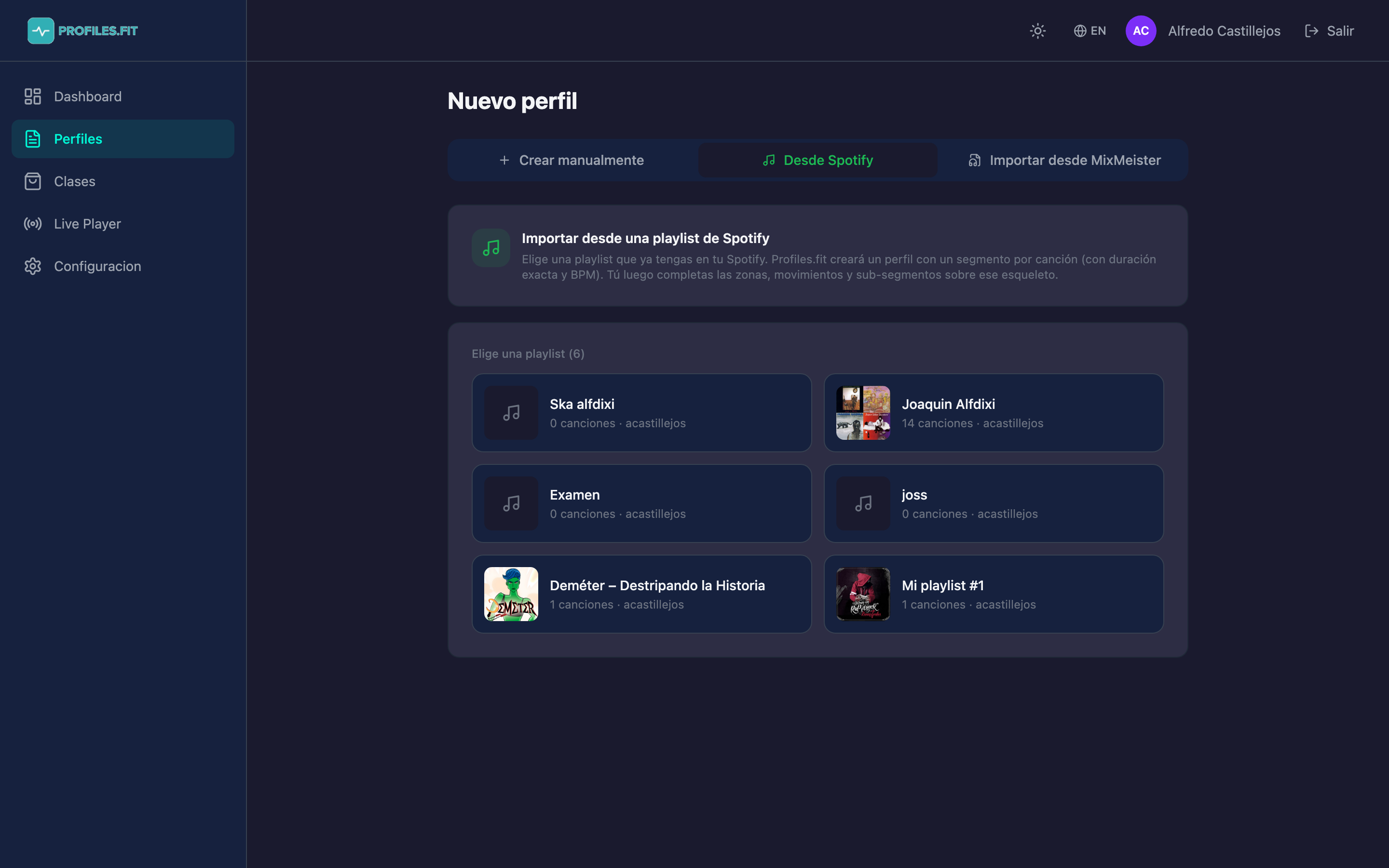
- Arriba de la pantalla verás tres pestañas: Crear manualmente, Desde Spotify, Importar MixMeister. Elige Desde Spotify.
- Profiles.fit carga automáticamente tus 50 playlists más recientes de Spotify con su portada, nombre, autor y número de canciones.
- Pulsa la playlist que quieras importar.
- Se abre un formulario con el título prellenado (el nombre de la playlist). Puedes cambiarlo si quieres un título más descriptivo tipo "Spinning 45 min — Bad Bunny Ride".
- Elige la disciplina (Spinning, HIIT, Combat, etc.) — esto define la matriz de movimientos/zonas que aplicará después.
- Opcional: elige una zona de energía dominante para categorizar el perfil.
- Pulsa Crear perfil desde playlist.
- En unos segundos (depende de cuántas canciones tenga) serás redirigido al editor del perfil con todos los segmentos ya creados.
Qué crea Profiles.fit por ti
Al importar, cada canción de la playlist se convierte en un segmento con:
- Duración exacta del track (en segundos).
- Track asociado con título, artista, álbum y URI de Spotify.
- BPM detectado automáticamente por la API de audio features de Spotify (cuando está disponible).
- Orden idéntico al de la playlist original.
La duración total del perfil se calcula sumando todas las canciones y queda entre 10 y 180 minutos (si pasa de ahí se trunca).
Después de importar: qué falta completar
Al aterrizar en el editor del perfil, cada segmento tiene:
- ✅ Duración correcta
- ✅ Track con BPM
- ⬜ Movimiento (vacío)
- ⬜ Zona de energía (vacío)
- ⬜ Cadencia (vacío)
- ⬜ Notas de coaching (vacío)
- ⬜ Sub-segmentos (sin definir)
Tu trabajo: editar cada segmento, elegir el movimiento correspondiente al BPM del track (el editor te sugiere el rango de cadencia cuando eliges el movimiento), asignar la zona Z1-Z5 según la intensidad deseada, y escribir notas de coaching para el Live Player.
Tips para aprovechar el flujo
- Ordena tu playlist en Spotify primero: calentamiento → subidas → sprints → recuperación → enfriamiento. Luego importas y solo aplicas zonas.
- Apóyate en el BPM automático: si la canción detectada es de 128 BPM, sabes que es un candidato para Z3-Z4 con cadencia alta. Si es de 75 BPM, es calentamiento o enfriamiento.
- Playlist por tema: haz una versión "Bad Bunny 50 min", "San Valentín 45 min", "Independencia 60 min". Importas cada una en 30 segundos y ya tienes 3 clases.
- Después de importar, ajusta la duración del perfil en "Editar info" si te sobra o te falta tiempo — el botón siempre está en la parte superior del editor.
- Importamos un máximo de 500 tracks por playlist (las mega-playlists de DJ radio se truncan).
- Las canciones locales (archivos MP3 de tu computadora añadidos a Spotify) no se importan — solo tracks con ID de Spotify.
- El BPM a veces no está disponible para tracks muy nuevos o remixes raros. Quedan en el perfil sin BPM y lo puedes escribir a mano.
¿Y si quiero cambiar alguna canción después de importar?
Puedes. En el editor, cada segmento tiene un botón "Cambiar" sobre el track asignado. Se abre una búsqueda rápida de Spotify por texto libre y puedes sustituir la canción. El segmento conserva duración, movimiento y zona — solo cambia la música.
Flujo comparado con las otras 2 opciones de "Nuevo perfil"
- Crear manualmente: estructura primero, música después. Ideal cuando diseñas desde cero.
- Desde Spotify (este flujo): música primero (de una playlist existente), estructura después. Ideal cuando ya tienes tu set.
- Importar MixMeister: archivo .mmp primero, elige entre Spotify o MP3, estructura después. Ideal cuando vienes de MixMeister.