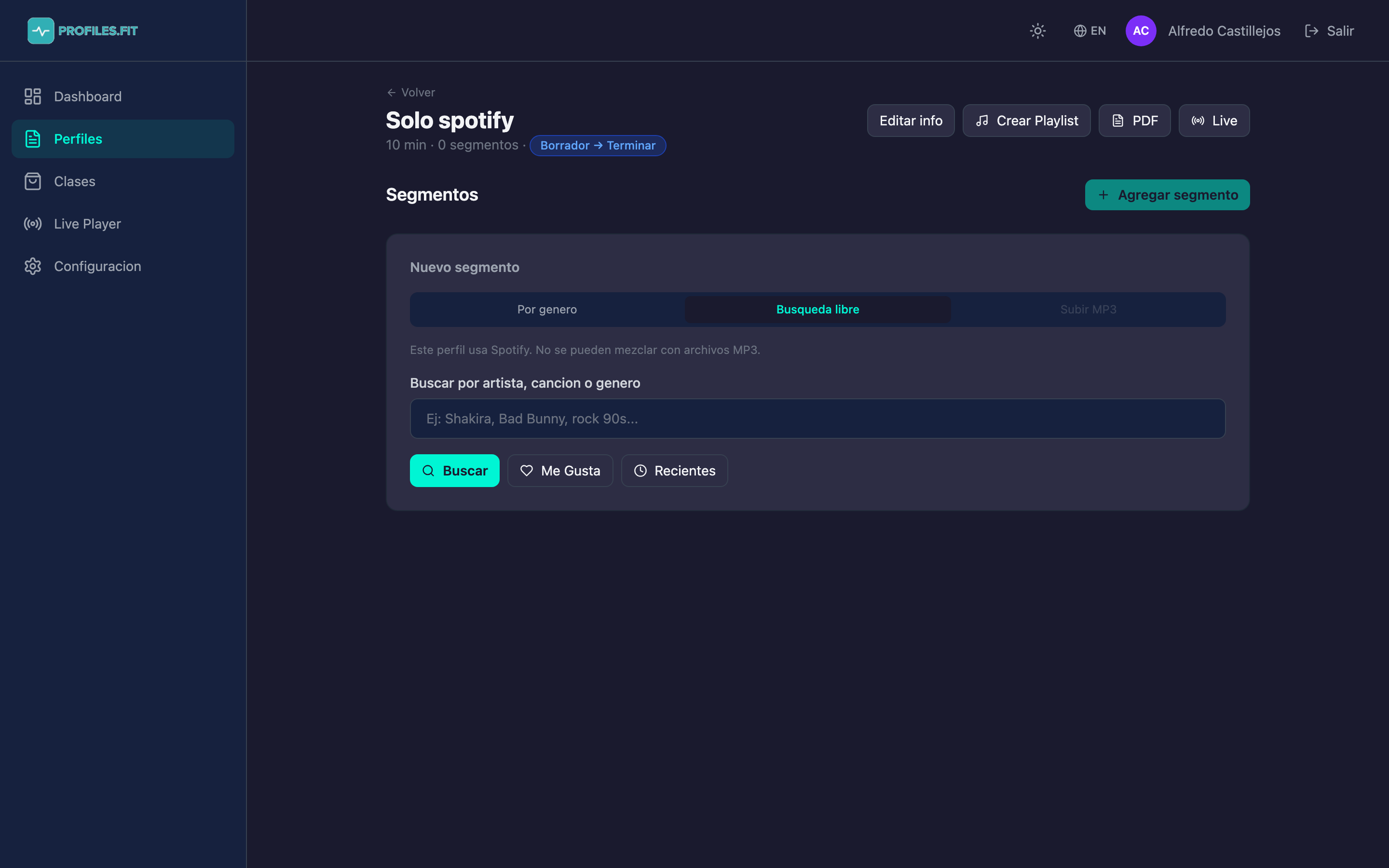
Asignar música desde Spotify es el flujo más usado para armar clases. Cada segmento nuevo te da tres formas de encontrar el track correcto: por género musical, por búsqueda libre de texto, o usando tus favoritas y escuchas recientes.
Antes de empezar
Para asignar tracks de Spotify necesitas tener la cuenta conectada (Configuración → Preferencias → Spotify). La búsqueda funciona con cualquier plan, pero la reproducción en Live Player requiere cuenta Premium.
Modo 1: Por género
- Al agregar un segmento, el modo por defecto es Por género.
- Elige un género de la lista desplegable (los géneros que tienes marcados en Preferencias).
- Opcionalmente, indica un rango de BPM aproximado: "alrededor de 140" o "130-145".
- El editor busca en paralelo canciones de cada género seleccionado y te muestra sugerencias filtradas por duración (cerca de la duración que pusiste en el segmento).
- Cada sugerencia muestra su género con un badge, el BPM detectado y la duración.
- Pulsa el botón de play para previsualizar (30s) o el botón de + para asignarla al segmento.
Modo 2: Búsqueda libre
- Pulsa la pestaña Búsqueda libre.
- Escribe en el campo: artista, canción, álbum o una combinación. Ejemplos: "Bad Bunny Titi", "Shakira Hips", "Daddy Yankee Gasolina".
- Pulsa Buscar. Se consulta Spotify directamente usando credenciales de cliente (no necesita tu token OAuth personal).
- La lista muestra los primeros 8-10 resultados. Asigna la que quieras con el botón de +.
Modo 3: Tus favoritas y escuchas recientes
Dentro del modo Búsqueda libre hay dos botones extra:
- Me Gusta: muestra tus canciones marcadas como favoritas en Spotify. Requiere Spotify Premium o Free con permiso de biblioteca.
- Recientes: últimas canciones que escuchaste en cualquier dispositivo conectado a Spotify.
Ambos son súper útiles para armar clases con música que ya sabes que te gusta, en vez de buscar a ciegas.
Asignar música a segmentos sin track
Si ya tienes un perfil con segmentos sin canción asignada (por ejemplo, creaste la estructura y dejaste la música para después), cada segmento sin track muestra un botón Asignar música. Al pulsarlo abres un mini-buscador de texto rápido, ideal para rellenar huecos sin entrar al flujo de crear segmento completo.
Crear la playlist en tu Spotify
- Desde el editor del perfil, pulsa Crear Playlist arriba a la derecha.
- Profiles.fit crea una playlist en tu cuenta de Spotify con el nombre del perfil.
- Todos los tracks del perfil se agregan en orden.
- Si ya existe una playlist con el mismo nombre, se actualiza en vez de duplicarla.