L'éditeur de segments est le cœur de Profiles.fit. C'est ici que votre cours prend forme : chaque bloc d'intensité, mouvement et durée vit dans un segment. Vous les ajoutez dans l'ordre et l'éditeur affiche le temps cumulé total pour que ça colle à la durée prévue.
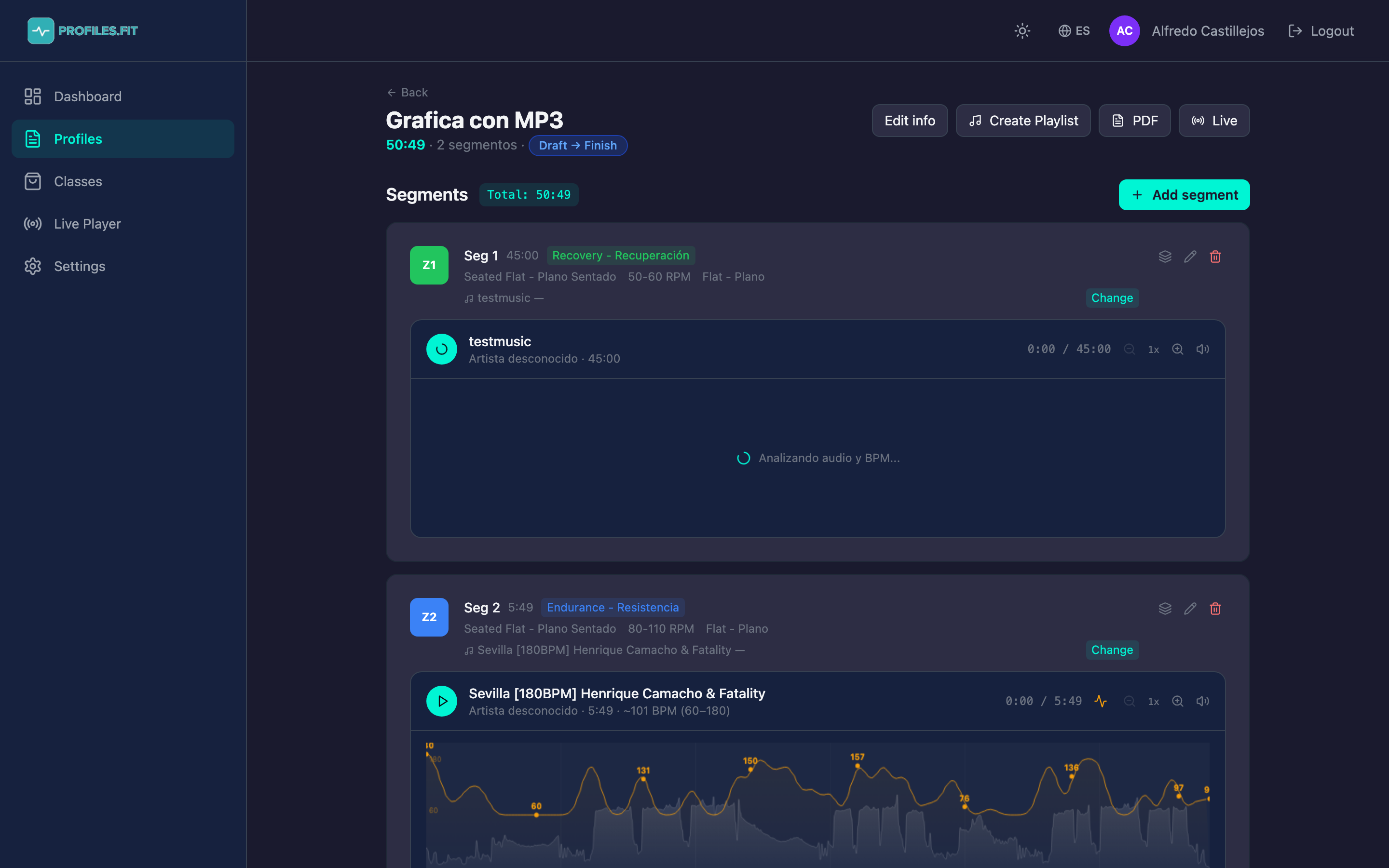
Anatomie d'un segment
Chaque segment contient :
- Numéro d'ordre (Seg 1, Seg 2, ...) — réorganisé par glisser-déposer.
- Durée en secondes ou mm:ss.
- Mouvement (ex. Gradual Flat, Seated Flat, Jumping Jacks) — issu du catalogue de la discipline choisie.
- Zone d'énergie Z1 à Z5 — détermine la couleur du segment sur le graphique.
- Cadence (RPM) ou BPM cible selon la discipline.
- Position des mains, résistance, terrain et autres champs spécifiques.
- Track associé (Spotify ou MP3) avec titre, artiste et durée.
- Notes de coaching : texte libre affiché dans le Live Player et le PDF.
Ajouter votre premier segment
- Dans l'éditeur, cliquez sur + Ajouter segment en haut à droite.
- Un panneau Nouveau segment s'ouvre avec 3 onglets pour choisir la musique : Par genre, Recherche libre, Upload MP3.
- Choisissez une chanson (les sujets musique ont leur propre tutoriel).
- Remplissez les champs du segment : durée, mouvement, zone, cadence, etc.
- Cliquez sur Enregistrer segment. Le nouveau apparaît dans la liste.
- Répétez jusqu'à compléter le cours.
Règles qui évitent les erreurs
Chaque discipline a une matrice interne qui indique à l'éditeur quelles combinaisons sont valides. Par exemple, en Spinning® :
- Si vous choisissez Grimpée assise, vous ne pouvez mettre que les zones Z2 à Z4 (le système n'autorise pas Z1 ni Z5 car ça n'a pas de sens).
- La cadence se remplit automatiquement dans la plage typique du mouvement (ex. 60-80 RPM pour les grimpées).
- Les champs non pertinents (charge, terrain) disparaissent si le mouvement ne les utilise pas.
Cela s'appelle le Class Building System et évite de construire des cours incohérents.
Réorganiser les segments
- Saisissez le segment par le bord gauche (icône de glisser).
- Déplacez-le au-dessus ou au-dessous d'autres segments.
- L'éditeur met à jour l'ordre et recalcule les temps automatiquement.
Supprimer un segment
Chaque segment a un bouton corbeille sur la droite. Un clic demande confirmation et supprime définitivement. Les segments suivants se renumérotent tout seuls.
Total du cours
Au-dessus de la liste, vous voyez le Total : mm:ss cumulé. Si le total ne correspond pas à la durée du profil (ex. prévu 45 min mais à 52), l'éditeur vous prévient et vous pouvez ajuster la durée depuis Éditer info ou rogner des segments.