Si vous avez déjà des cours construits dans MixMeister
Fusion ou MixMeister Express, vous pouvez
importer vos projets .mmp directement dans Profiles.fit.
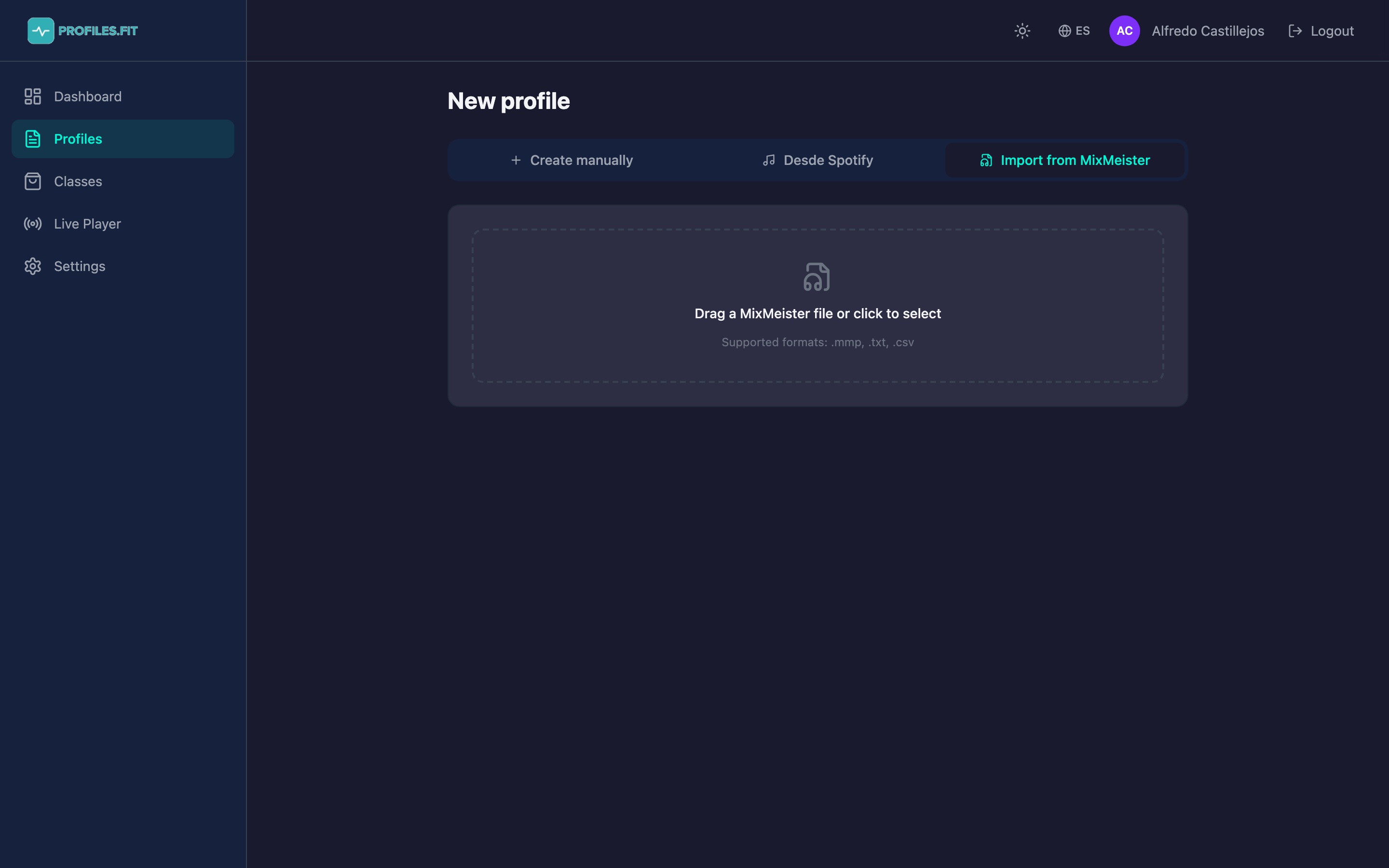
L'importateur crée un nouveau profil avec tous les tracks dans
l'ordre et les segments pré-remplis avec la durée exacte de chaque
chanson.
Formats supportés
- .mmp — projet binaire RIFF de MixMeister Fusion et Express.
- .txt / .csv / .tsv — export de tracks tabulé de MixMeister (colonnes : ordre, titre, artiste, BPM, durée).
Comment importer
- Depuis Profils, cliquez sur Nouveau profil.
- Dans le formulaire, basculez en mode Importer MixMeister.
- Cliquez sur Sélectionner fichier et choisissez votre
.mmpou.txt. - Profiles.fit parse le fichier et affiche un preview avec tous les tracks détectés.
- Remplissez le titre du profil (auto-suggéré depuis le nom du fichier).
- Choisissez la discipline.
- Choisissez si les tracks doivent jouer depuis Spotify (recherchés automatiquement par titre + artiste) ou MP3 personnels (vous uploaderez chaque fichier ensuite).
- Cliquez sur Créer profil. Le profil est créé avec un segment par track MixMeister, dans l'ordre.
Il faut choisir Spotify OU MP3, pas les deux
Le choix de plateforme s'applique à tout le profil
importé. Si vous choisissez Spotify et qu'un track n'est pas sur
Spotify, ce segment reste sans musique et vous l'attribuerez
manuellement après. Si vous choisissez MP3, vous devrez uploader
chaque fichier depuis l'éditeur.
Matching automatique avec Spotify
En choisissant Spotify, Profiles.fit cherche chaque track par titre + artiste et prend le premier résultat. La précision est élevée pour la musique populaire, mais peut échouer avec :
- Remixes et éditions qui ne sont pas sur Spotify.
- Noms avec caractères spéciaux (apostrophes courbes, accents).
- Collaborations où MixMeister avait un ordre d'artistes différent.
Ce qui est importé et ce qui ne l'est pas
- Oui : ordre des tracks, titre, artiste, BPM, durée.
- Non : transitions, loops, effets de mix de MixMeister.
- Non : sous-segments. Ajoutez-les ensuite si besoin.
- Non : mouvements et zones d'énergie. L'importateur assume Z2-Z3 par défaut ; vous les configurez après.
Après import, révisez segment par segment
L'importateur vous donne le squelette mais ne sait pas quel
mouvement correspond à chaque bloc. Consacrez 5 minutes à ajuster
zones, mouvements, cadences et notes avant d'utiliser le profil
en cours.