Le Live Player est l'écran que vous utilisez pendant le cours pour lire la musique et garder le contrôle du temps, des zones et des intensités. C'est ce que vous mettez sur la TV, le projecteur ou l'iPad pendant que vous enseignez. Disponible uniquement sur le plan Avancé.
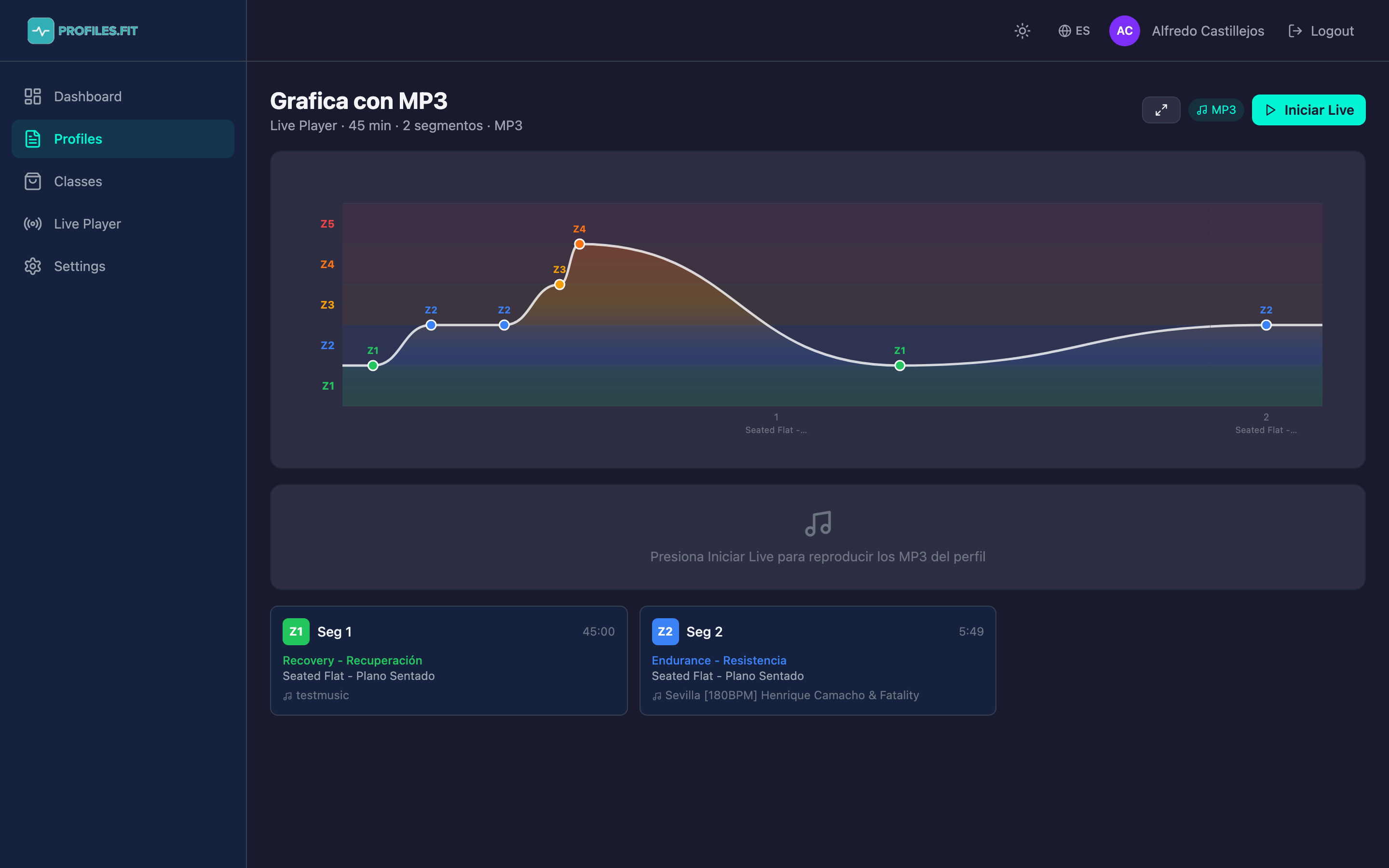
Comment ouvrir le Live Player
- Depuis la liste de profils, cliquez sur le bouton Live sur la ligne du profil à donner.
- Vous pouvez aussi l'ouvrir depuis l'éditeur, en haut à droite, bouton Live.
- L'écran du Live Player s'ouvre avec votre profil chargé, prêt à démarrer.
- Cliquez sur Démarrer Live au début du cours (le chronomètre commence).
Éléments à l'écran
- Graphique des zones Z1-Z5 : barres horizontales proportionnelles à la durée de chaque segment, colorées par zone.
- Segment actif mis en valeur avec un glow et un bord blanc. Le curseur blanc intérieur marque la position de lecture.
- Track actuel : titre, artiste, album, waveform dessiné en temps réel.
- Panneau d'information : zone active, mouvement, cadence cible, BPM du track, temps restant du segment.
- Segment suivant : compte à rebours visible.
- Notes de coaching : texte libre affiché en grand.
Lecture avec Spotify
Si votre profil utilise des tracks Spotify et que vous avez Spotify Premium :
- Cliquez sur Démarrer Live. Profiles.fit se connecte au Web Playback SDK.
- La musique démarre dans votre navigateur.
- Le graphique se synchronise avec ce qui joue (polling toutes les 3 secondes).
- Vous pouvez sauter de segment en cliquant ou glissant sur le graphique.
Spotify Gratuit ne peut pas lire dans le navigateur
Avec un compte gratuit, le graphique se synchronise avec ce que
vous écoutez sur téléphone ou enceinte, mais vous ne pouvez pas
démarrer la lecture depuis Profiles.fit.
Lecture avec MP3 uploadés
- Cliquez sur Démarrer Live. Le premier track démarre immédiatement.
- À la fin, le suivant démarre automatiquement sans pause perceptible.
- Cliquez ou glissez sur le waveform pour aller à une autre seconde du track.
Mode plein écran
- Cliquez sur le bouton plein écran dans le coin.
- Tous les textes grossissent.
- La sidebar et l'en-tête de l'admin se cachent.
- Appuyez sur ESC ou minimisez pour sortir.
Pause et reprise
- Play/Pause : barre d'espace ou bouton de lecture central.
- Le chronomètre s'arrête. Le track se met en pause (Spotify ou MP3).
- À la reprise, tout continue où on s'est arrêté.
Terminer le cours
Au dernier segment et au temps écoulé, le cours se termine automatiquement. Un résumé apparaît avec durée totale, nombre de segments et moyenne des zones. Cliquez sur Retour pour revenir à l'éditeur.
Testez le Live Player avant le cours
Au moins une fois avant d'enseigner un profil en direct, ouvrez-le
dans le Live Player et vérifiez que tous les segments ont un track,
que les transitions sont bonnes et que la durée réelle correspond
au prévu.