Après vous être connecté, vous atterrissez sur le dashboard. C'est votre écran de contrôle : vous y voyez l'état du compte, le nombre de profils, les crédits accumulés et ce qui se passe sur le marketplace.
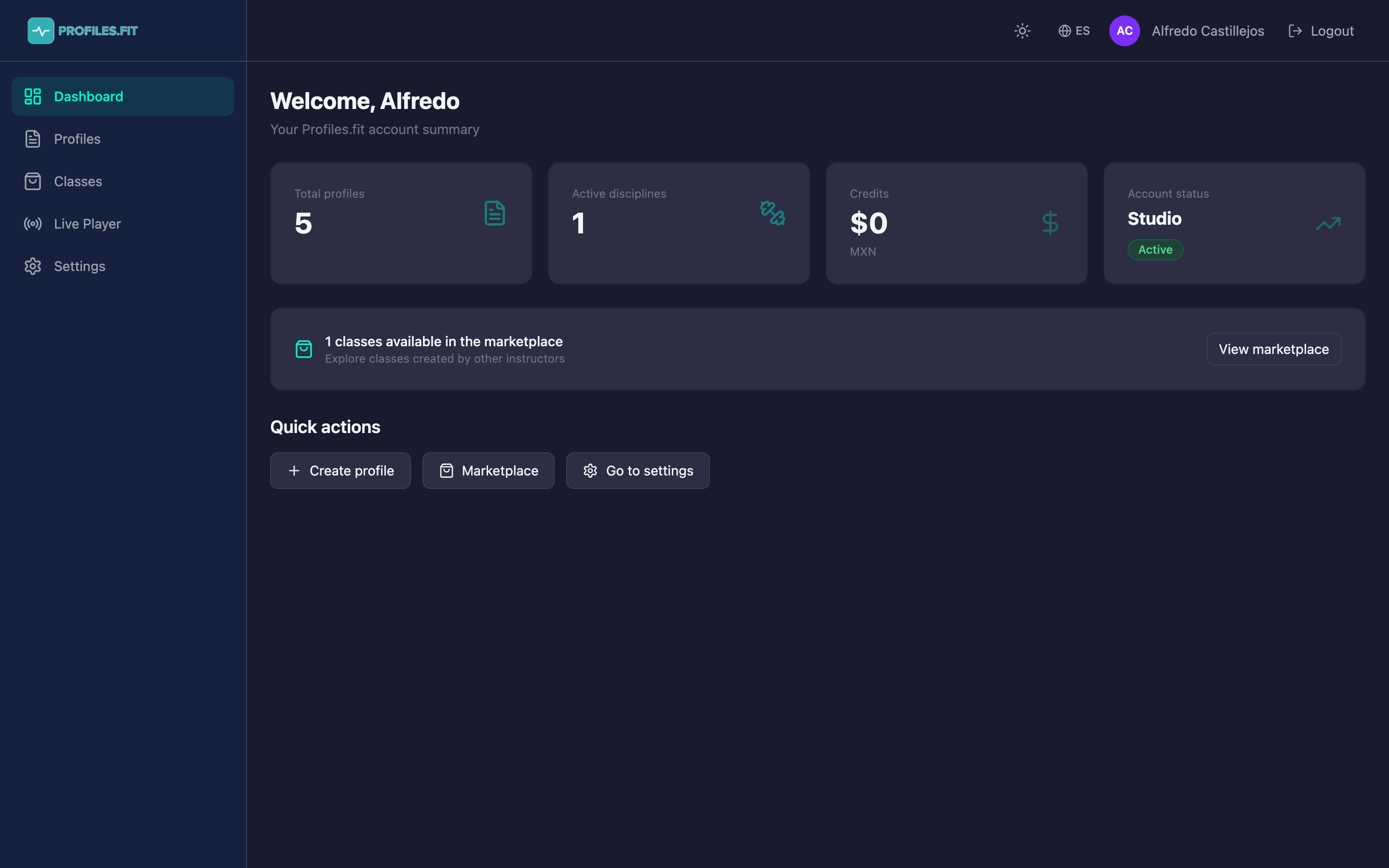
Ce qui est à l'écran
- Sidebar gauche avec les 5 accès principaux : Dashboard, Profils, Cours, Live Player et Paramètres.
- En-tête supérieur avec sélecteur de thème (clair/sombre), langue (ES/EN), votre nom et bouton de déconnexion.
- Salutation personnalisée avec votre nom et un résumé du compte.
- Quatre cartes avec métriques : profils totaux, disciplines actives, crédits accumulés et état du plan.
- Bannière marketplace annonçant combien de cours d'autres instructeurs sont disponibles.
- Actions rapides : créer un profil, aller au marketplace ou ouvrir les paramètres.
Sidebar : ce que fait chaque icône
- Dashboard : cet écran.
- Profils : liste de tous vos cours avec statut (draft/published), durée et date de création.
- Cours : vue marketplace avec les cours d'autres instructeurs à acheter.
- Live Player : lecture en temps réel (plan Avancé uniquement).
- Paramètres : votre profil, préférences, disciplines et facturation.
Raccourcis utiles
Le bouton + Créer profil dans les actions rapides
vous mène directement au formulaire de nouveau profil sans passer
par la liste. C'est le moyen le plus rapide de démarrer un cours
quand vous êtes pressé.
Carte "État du compte"
Affiche le nom du plan actif (Instructeur, Avancé ou Studio), si vous êtes en essai et combien de jours restent, ou si vous êtes déjà abonné. Si la carte indique Essai, cliquez dessus pour aller à Facturation et choisir un plan quand vous êtes prêt.