Assegnare musica da Spotify è il flusso più usato per costruire lezioni. Ogni nuovo segmento ti offre tre modi per trovare il track giusto: per genere musicale, per ricerca libera, o usando i tuoi preferiti e ascolti recenti.
Prima di iniziare
Per assegnare tracce Spotify devi avere l'account collegato (Impostazioni → Preferenze → Spotify). La ricerca funziona con qualsiasi piano, ma la riproduzione nel Live Player richiede Premium.
Modalità 1: Per genere
- Aggiungendo un segmento, la modalità predefinita è Per genere.
- Scegli un genere dalla lista (quelli marcati in Preferenze).
- Opzionalmente indica un intervallo di BPM: "intorno a 140".
- L'editor cerca canzoni in parallelo per ogni genere selezionato e mostra suggerimenti filtrati per durata.
- Ogni suggerimento mostra il genere con un badge, BPM rilevato e durata.
- Clicca su play per l'anteprima (30s) o su + per assegnarla al segmento.
Canzoni per genere
In Preferenze puoi configurare quante canzoni chiedere
per genere (1-20). Più canzoni = più varietà ma più tempo di
caricamento. 10 è un buon equilibrio.
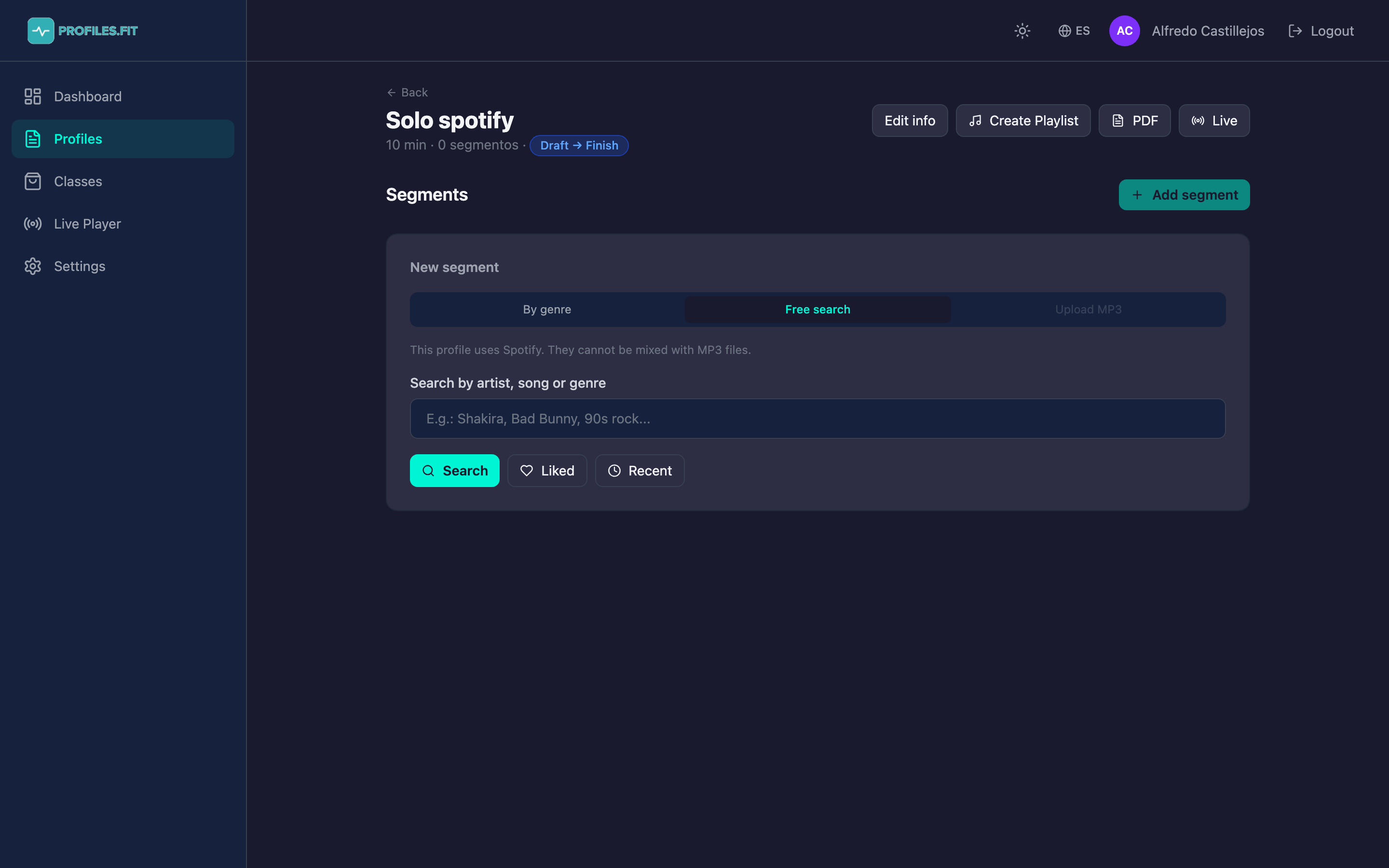
Modalità 2: Ricerca libera
- Clicca sulla scheda Ricerca libera.
- Digita: artista, canzone, album o qualsiasi combinazione.
- Clicca su Cerca. Spotify viene interrogato direttamente via client credentials.
- La lista mostra i primi 8-10 risultati. Assegna con il pulsante +.
Modalità 3: Preferiti e recenti
Nella modalità Ricerca libera ci sono due pulsanti extra:
- Mi piace: le tue canzoni segnate come preferite su Spotify.
- Recenti: ultime canzoni ascoltate su qualsiasi dispositivo collegato a Spotify.
Assegnare musica a segmenti senza track
Se hai già un profilo con segmenti senza canzone assegnata, ogni segmento senza track mostra un pulsante Assegna musica.
Creare la playlist nel tuo Spotify
- Nell'editor del profilo, clicca su Crea Playlist in alto a destra.
- Profiles.fit crea una playlist nel tuo account Spotify con il nome del profilo.
- Tutti i track del profilo vengono aggiunti in ordine.
- Se esiste già una playlist con lo stesso nome, viene aggiornata invece che duplicata.
La playlist vive nel tuo Spotify, non in Profiles.fit
La playlist resta come qualsiasi altra del tuo account: aprirla
sul telefono, condividerla, cancellarla.