Dopo aver effettuato l'accesso, atterri sul dashboard. È la tua schermata di controllo: da qui vedi lo stato dell'account, quanti profili hai, quanti crediti hai accumulato e cosa succede sul marketplace.
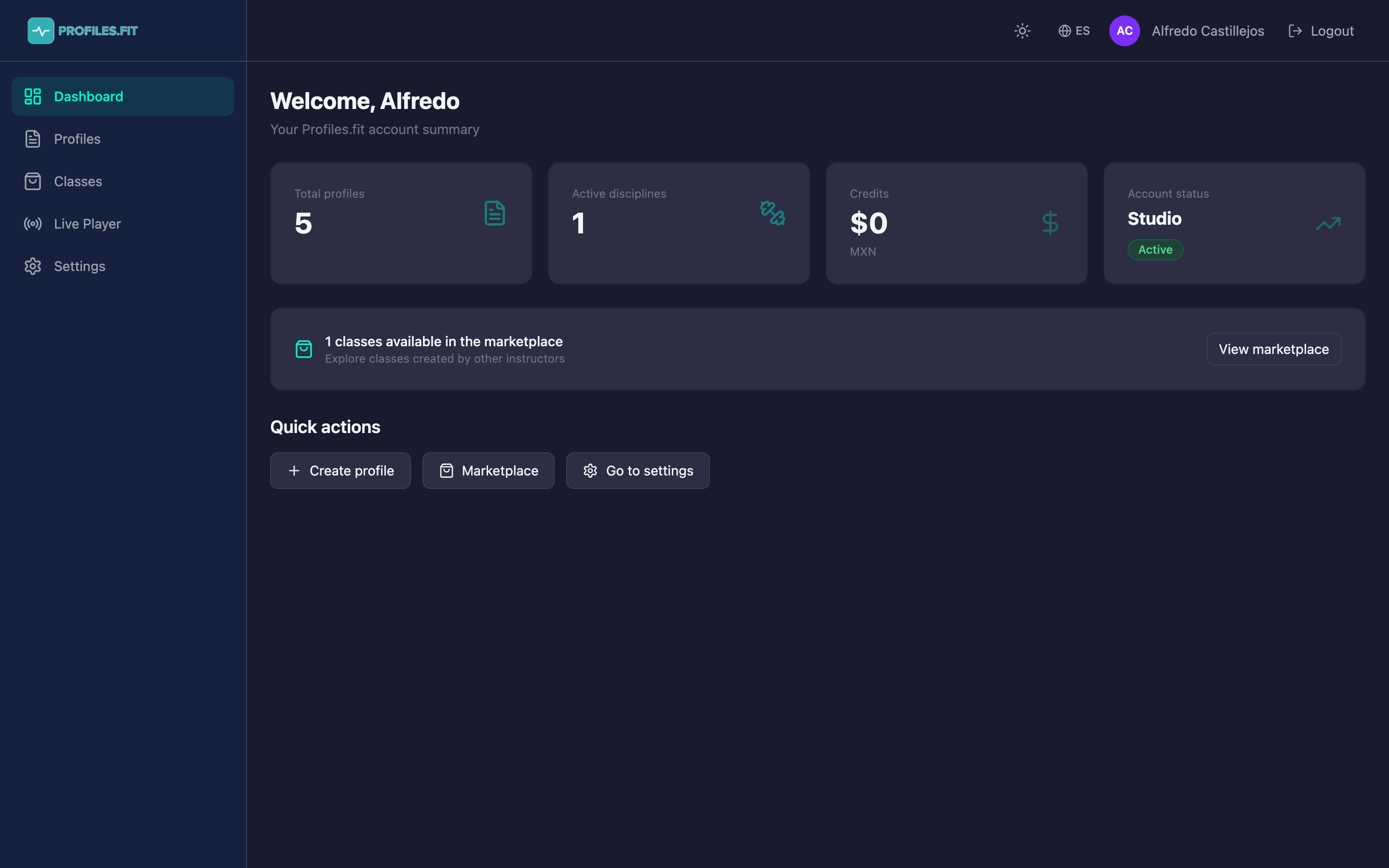
Cosa c'è sullo schermo
- Sidebar sinistra con i 5 accessi principali: Dashboard, Profili, Lezioni, Live Player e Impostazioni.
- Intestazione superiore con selettore di tema (chiaro/scuro), lingua (ES/EN), il tuo nome e pulsante di uscita.
- Saluto personalizzato con il tuo nome e un riepilogo dell'account.
- Quattro card con metriche: profili totali, discipline attive, crediti accumulati e stato del piano.
- Banner del marketplace che annuncia quante lezioni di altri istruttori sono disponibili.
- Azioni rapide: creare un profilo, andare al marketplace o aprire le impostazioni.
Sidebar: cosa fa ogni icona
- Dashboard: questa schermata.
- Profili: lista di tutte le tue lezioni con stato, durata e data di creazione.
- Lezioni: vista marketplace con le lezioni di altri istruttori da comprare.
- Live Player: riproduzione in tempo reale (solo piano Avanzato).
- Impostazioni: tuo profilo, preferenze, discipline e fatturazione.
Scorciatoie utili
Il pulsante + Crea profilo nelle azioni rapide
ti porta direttamente al modulo del nuovo profilo senza passare
dalla lista.
Card "Stato account"
Mostra il nome del piano attivo (Istruttore, Avanzato o Studio), se sei in prova e quanti giorni restano, o se hai già sottoscritto. Se la card dice Prova, cliccaci sopra per andare a Fatturazione e scegliere il piano.