O editor de segmentos é o coração do Profiles.fit. É aqui que sua aula ganha forma: cada bloco de intensidade, movimento e duração vive em um segmento. Você os adiciona em ordem e o editor mostra o tempo total acumulado para bater com a duração planejada.
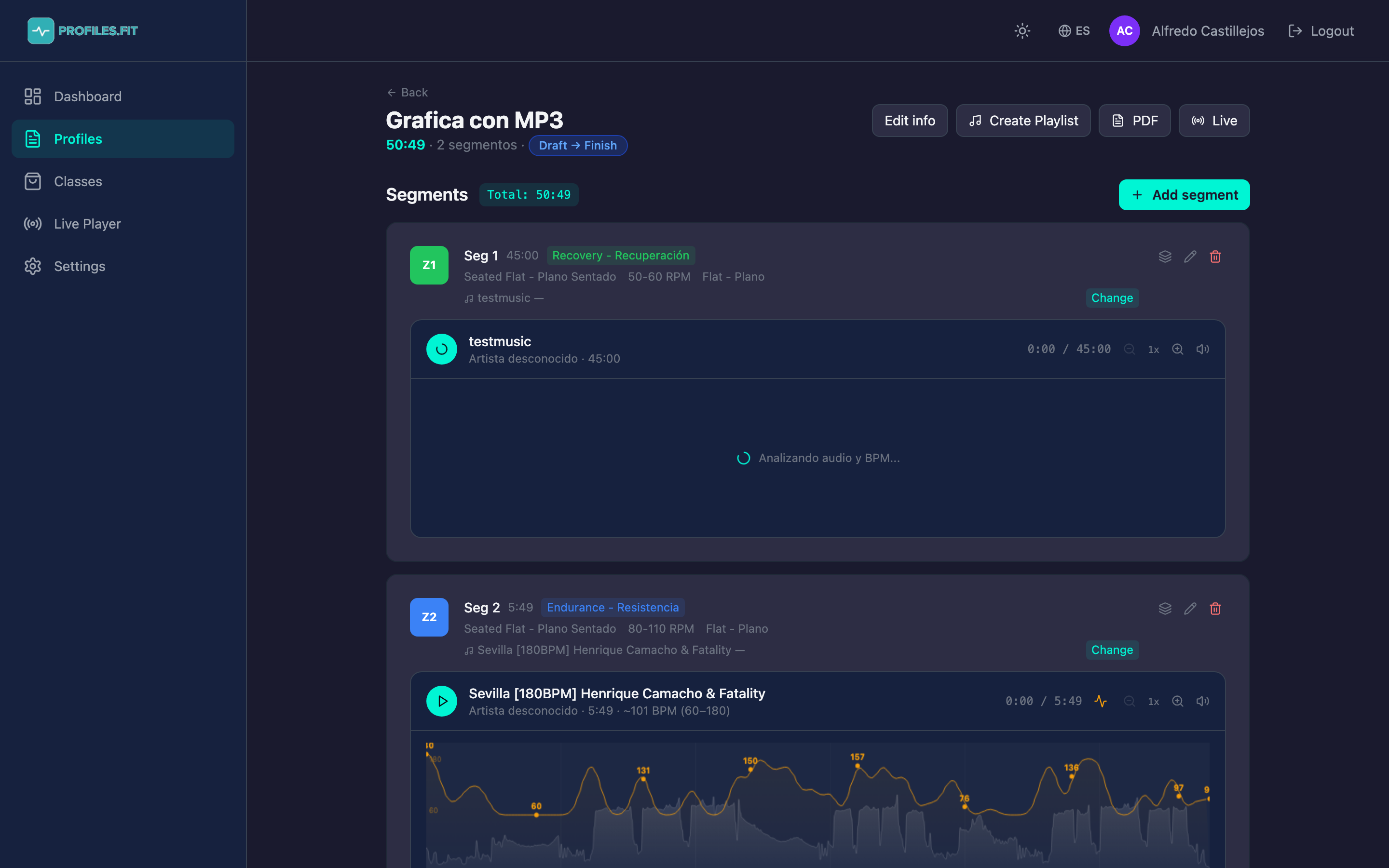
Anatomia de um segmento
Cada segmento contém:
- Número de ordem (Seg 1, Seg 2, ...) — reordena arrastando.
- Duração em segundos ou mm:ss.
- Movimento (ex. Gradual Flat, Seated Flat, Jumping Jacks) — da catálogo da disciplina escolhida.
- Zona de energia Z1 a Z5 — determina a cor do segmento no gráfico.
- Cadência (RPM) ou BPM alvo dependendo da disciplina.
- Posição de mãos, resistência, terreno e outros campos específicos.
- Track associado (Spotify ou MP3) com título, artista e duração.
- Notas de coaching: texto livre exibido no Live Player e PDF.
Adicionar seu primeiro segmento
- No editor do perfil, clique em + Adicionar segmento no canto superior direito.
- Um painel Novo segmento abre com 3 abas para escolher música: Por gênero, Busca livre, Upload MP3.
- Escolha uma música (os tópicos de música têm tutorial próprio).
- Preencha os campos do segmento: duração, movimento, zona, cadência, etc.
- Clique em Salvar segmento. O novo aparece na lista.
- Repita até completar a aula.
Regras que te impedem de errar
Cada disciplina tem uma matriz interna que diz ao editor quais combinações são válidas. Por exemplo, em Spinning®:
- Se escolher Escalada sentada, só pode usar zonas Z2 a Z4 (o sistema não deixa Z1 nem Z5 porque não faz sentido).
- A cadência auto-completa na faixa típica do movimento (ex. 60-80 RPM para escaladas).
- Campos irrelevantes (carga, terreno) somem se o movimento não os usa.
Isso se chama Class Building System e evita montar aulas incoerentes. Ver as regras completas em /docs/CLASS_BUILDING_SYSTEM.md no repositório.
Reordenar segmentos
- Pegue o segmento pela borda esquerda (ícone de arrasto).
- Mova para cima ou baixo de outros segmentos.
- O editor atualiza a ordem e recalcula os tempos automaticamente.
Apagar um segmento
Cada segmento tem um botão de lixeira no canto direito. Ao clicar pede confirmação e apaga definitivamente. Os segmentos seguintes renumeram sozinhos.
Total da aula
Acima da lista você vê o Total: mm:ss acumulado. Se não bater com a duração do perfil (ex. planejou 45 min mas está em 52), o editor avisa e você pode ajustar a duração em Editar info ou aparar segmentos.