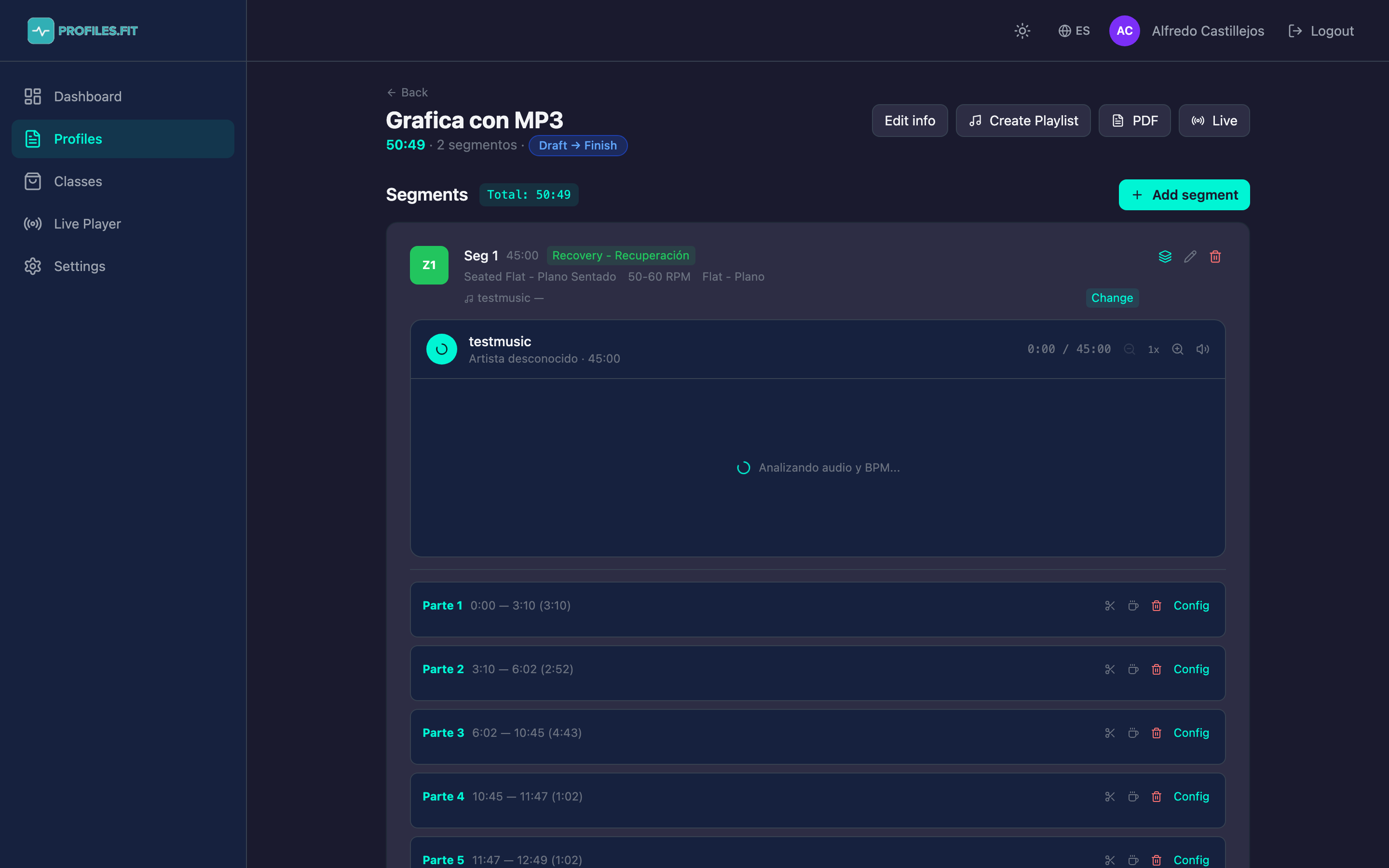
Os sub-segmentos permitem dividir um segmento em partes menores dentro da mesma música. Úteis quando um track de 4 minutos precisa de variações de intensidade, mudanças de movimento ou blocos de recuperação sem cortar em outra música.
Quando usar sub-segmentos
- Intervalos dentro de um track: por exemplo, 4 min onde você faz 30s de sprint e 30s de recuperação em repetição.
- Blocos com movimentos diferentes: um track longo onde os primeiros 2 min são Seated flat e os próximos 2 min são Standing climb.
- Tabata ou HIIT com música fixa: 20s trabalho / 10s descanso × 8 rounds num único track.
- Aquecimentos progressivos: aumentar intensidade gradualmente sem cortar a música.
Como abrir o editor de sub-segmentos
- No editor, localize o segmento que quer dividir.
- No canto superior direito do segmento, clique no ícone de Sub-segmentos.
- A lista de partes aparece abaixo do segmento junto com a forma de onda.
- Na primeira vez, se não tem partes, o editor cria uma única parte cobrindo todo o segmento.
Criar e editar partes
- Clique em + Adicionar parte para criar uma nova divisão.
- Ajuste o início e fim em segundos com os controles numéricos, ou arraste os divisores direto sobre o waveform.
- Defina o movimento e a zona de intensidade de cada parte.
- Opcional: marque como Recuperação ativa. Aparece destacada em cinza e o Live Player anuncia a transição.
- Use o botão Config ao lado de cada parte para abrir detalhes (notas de coaching, RPE, etc.).
Reordenar partes
As partes são ordenadas automaticamente pelo início em segundos. Não se arrastam: você ajusta o início de cada uma e o editor rearranja. Partes nunca podem se sobrepor — se duas tentarem tocar os mesmos segundos, o editor avisa.
Salvar alterações
O editor salva as partes automaticamente ao mudar qualquer campo. Se fechar o painel com alguma edição aberta (ex. modal Config), o editor pede confirmação.
O que acontece no Live Player
Ao reproduzir um perfil com sub-segmentos no Live Player, o gráfico mostra os divisores dentro do bloco do segmento e há um countdown separado para cada parte. Recuperações ativas são visualizadas em cor atenuada.