Se você já tem aulas montadas no MixMeister Fusion ou
MixMeister Express, dá para importar os projetos
.mmp direto no Profiles.fit. O importador cria um perfil
novo com todos os tracks em ordem e os segmentos pré-preenchidos com
a duração exata de cada música.
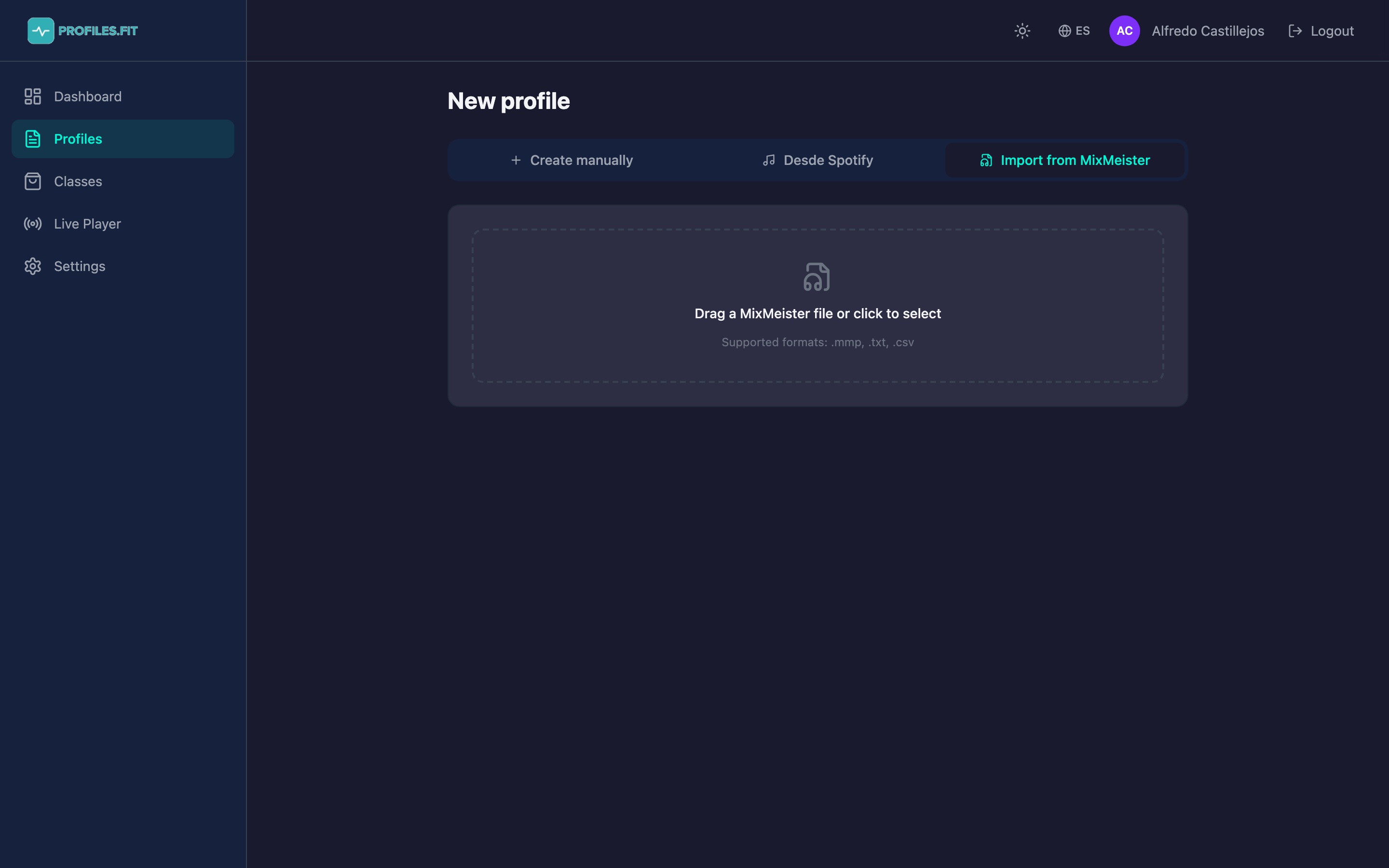
Formatos suportados
- .mmp — projeto binário RIFF do MixMeister Fusion e Express.
- .txt / .csv / .tsv — export de tracks tabulado do MixMeister (colunas: ordem, título, artista, BPM, duração).
Como importar
- Em Perfis, clique em Novo perfil.
- No formulário, troque o modo para Importar MixMeister.
- Clique em Selecionar arquivo e escolha o
.mmpou.txt. - Profiles.fit faz o parse do arquivo e mostra um preview com todos os tracks detectados: título, artista, BPM, duração.
- Preencha o título do perfil (auto-sugerido do nome do arquivo).
- Escolha a disciplina.
- Escolha se os tracks tocam do Spotify (buscados automaticamente por título + artista) ou MP3 próprio (você faz upload depois).
- Clique em Criar perfil. O perfil é criado com um segmento por track do MixMeister, em ordem.
Você tem que escolher Spotify OU MP3 — não ambos
A escolha de plataforma se aplica a todo o perfil importado.
Se escolher Spotify e algum track não existir no Spotify, o segmento
fica sem música e você atribui manualmente depois. Se escolher MP3,
vai ter que fazer upload de cada arquivo no editor.
Match automático com Spotify
Ao escolher Spotify, Profiles.fit busca cada track por título + artista e pega o primeiro resultado. A precisão é alta para música popular, mas pode falhar com:
- Remixes e edições que não estão no Spotify.
- Nomes com caracteres especiais (apóstrofes curvos, acentos).
- Colaborações em que o MixMeister tinha ordem de artistas diferente.
Revise o perfil importado e troque manualmente os tracks que falharem usando o botão Trocar de cada segmento.
O que é importado e o que não é
- Sim: ordem de tracks, título, artista, BPM, duração.
- Não: transições, loops, efeitos de mixagem do MixMeister (não se aplicam ao Profiles.fit — cada segmento é independente).
- Não: sub-segmentos. Adicione depois no editor se precisar.
- Não: movimentos e zonas de energia. O importador assume Z2-Z3 padrão e movimento genérico; você configura depois.
Depois de importar, revise segmento por segmento
O importador dá o esqueleto mas não sabe qual movimento corresponde
a cada bloco. Dedique 5 minutos ajustando zonas, movimentos,
cadências e notas antes de usar o perfil em aula.