O Live Player é a tela que você usa durante a aula para reproduzir a música e controlar tempo, zonas e intensidades. É o que você coloca na TV, projetor ou iPad enquanto ensina. Disponível só no plano Avançado.
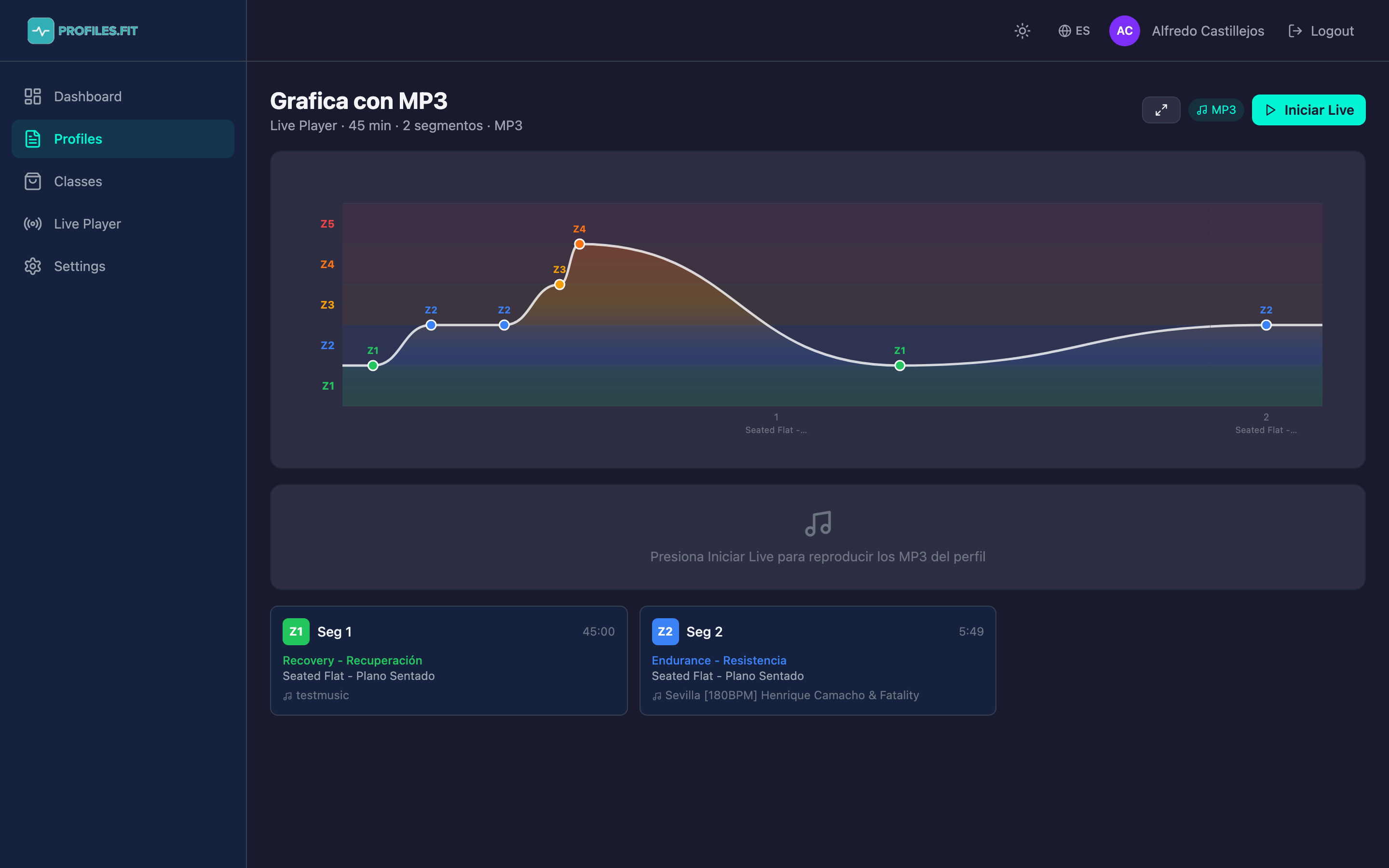
Como abrir o Live Player
- Na lista de perfis, clique no botão Live na linha do perfil que vai dar.
- Também dá para abrir dentro do editor do perfil, no canto superior direito, botão Live.
- A tela do Live Player abre com seu perfil carregado, pronto para iniciar.
- Clique em Iniciar Live quando começar a aula (o cronômetro começa a rodar).
Elementos na tela
- Gráfico de zonas Z1-Z5: barras horizontais proporcionais à duração de cada segmento, coloridas por zona (Z1 verde, Z2 azul, Z3 amarelo, Z4 laranja, Z5 vermelho). Em cima, o indicador de progresso.
- Segmento ativo destacado com brilho e borda branca. O cursor branco interno marca a posição de reprodução.
- Track atual: título, artista, álbum, waveform desenhado em tempo real.
- Painel de informação: zona ativa, movimento, cadência alvo, BPM do track, tempo restante do segmento.
- Próximo segmento: countdown visível avisando o que vem e quando começa.
- Notas de coaching: texto livre que você pôs no editor, exibido em tamanho grande durante o segmento.
Reprodução com Spotify
Se o perfil usa tracks do Spotify e você tem Spotify Premium:
- Clique em Iniciar Live. Profiles.fit conecta ao Web Playback SDK.
- A música começa a tocar no navegador (garanta que o áudio vai às caixas corretas).
- O gráfico se sincroniza com o que está tocando — polling a cada 3 segundos.
- Você pode pular segmento clicando ou arrastando no gráfico (funciona via Spotify Connect).
Spotify Free não reproduz no navegador
Com conta gratuita, o gráfico se sincroniza com o que você ouve no
celular ou caixa (via "Currently Playing"), mas não dá para iniciar
reprodução pelo Profiles.fit. Abra a playlist no app do Spotify e
coloque para tocar lá.
Reprodução com MP3 próprio
- Clique em Iniciar Live. O primeiro track começa imediatamente.
- Ao terminar, o próximo começa automaticamente sem pausa perceptível.
- Clique ou arraste no waveform para pular para outro segundo no track.
- Clique fora do waveform atual (em outro segmento) para pular para esse track.
Modo tela cheia
- Clique no botão de fullscreen no canto (ícone de expandir).
- Todos os textos aumentam (título de 2xl vira 3xl, movimento e intensidade em fonte gigante).
- Esconde sidebar e cabeçalho do admin — fica só a info da aula.
- Aperte ESC ou o botão de minimizar para sair.
Pausar e retomar
- Play/Pause: barra de espaço ou botão de play central.
- O cronômetro para. O track pausa (Spotify ou MP3).
- Ao retomar, tudo continua de onde parou.
Encerrar a aula
Ao chegar no último segmento e esgotar o tempo, a aula termina automaticamente. Aparece um resumo com duração total, número de segmentos e média de zonas. Clique em Voltar para retornar ao editor do perfil.
Teste o Live Player antes da aula
Pelo menos uma vez antes de ensinar um perfil ao vivo, abra no Live
Player e revise que todos os segmentos têm track atribuído, que as
transições ficam boas e que a duração real bate com o planejado.
Detectar um segmento em branco em casa é muito melhor que no meio da
aula.