Ao entrar você aterrissa no dashboard. É sua tela de controle: daqui você vê o estado da conta, quantos perfis tem, quantos créditos acumulou e o que está acontecendo no marketplace.
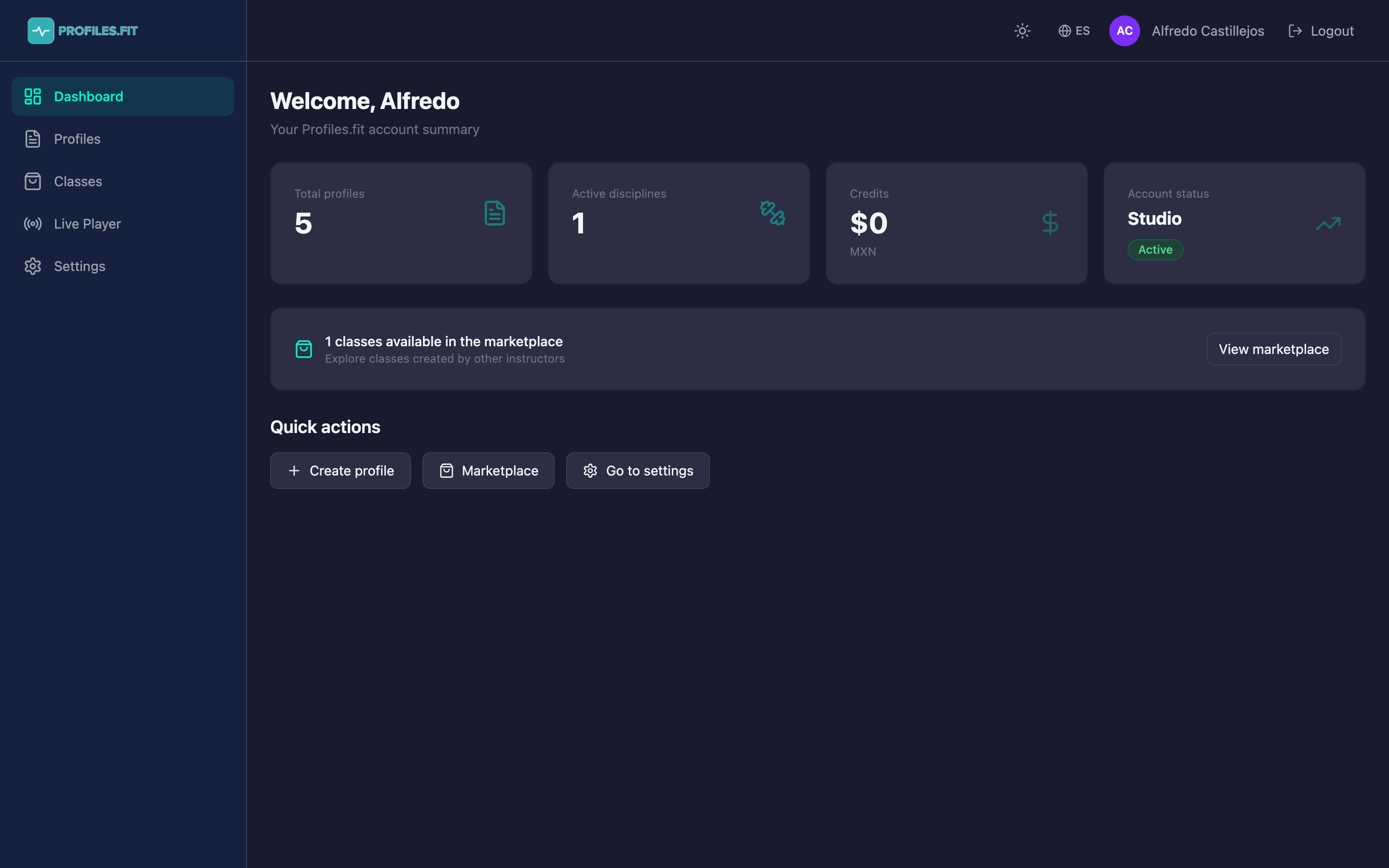
O que tem na tela
- Sidebar esquerda com os 5 acessos principais: Dashboard, Perfis, Aulas, Live Player e Configurações.
- Cabeçalho superior com seletor de tema (claro/escuro), idioma (ES/EN), seu nome e botão de sair.
- Saudação personalizada com seu nome e um resumo da conta.
- Quatro cartões com métricas: total de perfis, disciplinas ativas, créditos acumulados e estado do plano.
- Banner do marketplace anunciando quantas aulas de outros instrutores estão disponíveis.
- Ações rápidas: criar um perfil, ir ao marketplace ou abrir configurações.
Sidebar: o que faz cada ícone
- Dashboard: esta mesma tela.
- Perfis: lista de todas as suas aulas com status (draft/published), duração e data de criação.
- Aulas: marketplace com aulas de outros instrutores que você pode comprar.
- Live Player: reprodução em tempo real (só no plano Avançado).
- Configurações: seu perfil, preferências, disciplinas e faturamento.
Atalhos úteis
O botão + Criar perfil nas ações rápidas leva direto
ao formulário de novo perfil sem passar pela lista. É a forma mais
rápida de começar uma aula quando está com pressa.
Cartão "Estado da conta"
Mostra o nome do plano ativo (Instrutor, Avançado ou Studio), se você está em trial e quantos dias restam, ou se já contratou. Se o cartão diz Trial, clique nele para ir a Faturamento e escolher o plano quando estiver pronto.