Nach dem Anmelden landen Sie auf dem Dashboard. Es ist Ihr Kontrollbildschirm: Von hier aus sehen Sie Ihren Kontostatus, wie viele Profile Sie haben, wie viele Credits Sie verdient haben und was auf dem Marketplace passiert.
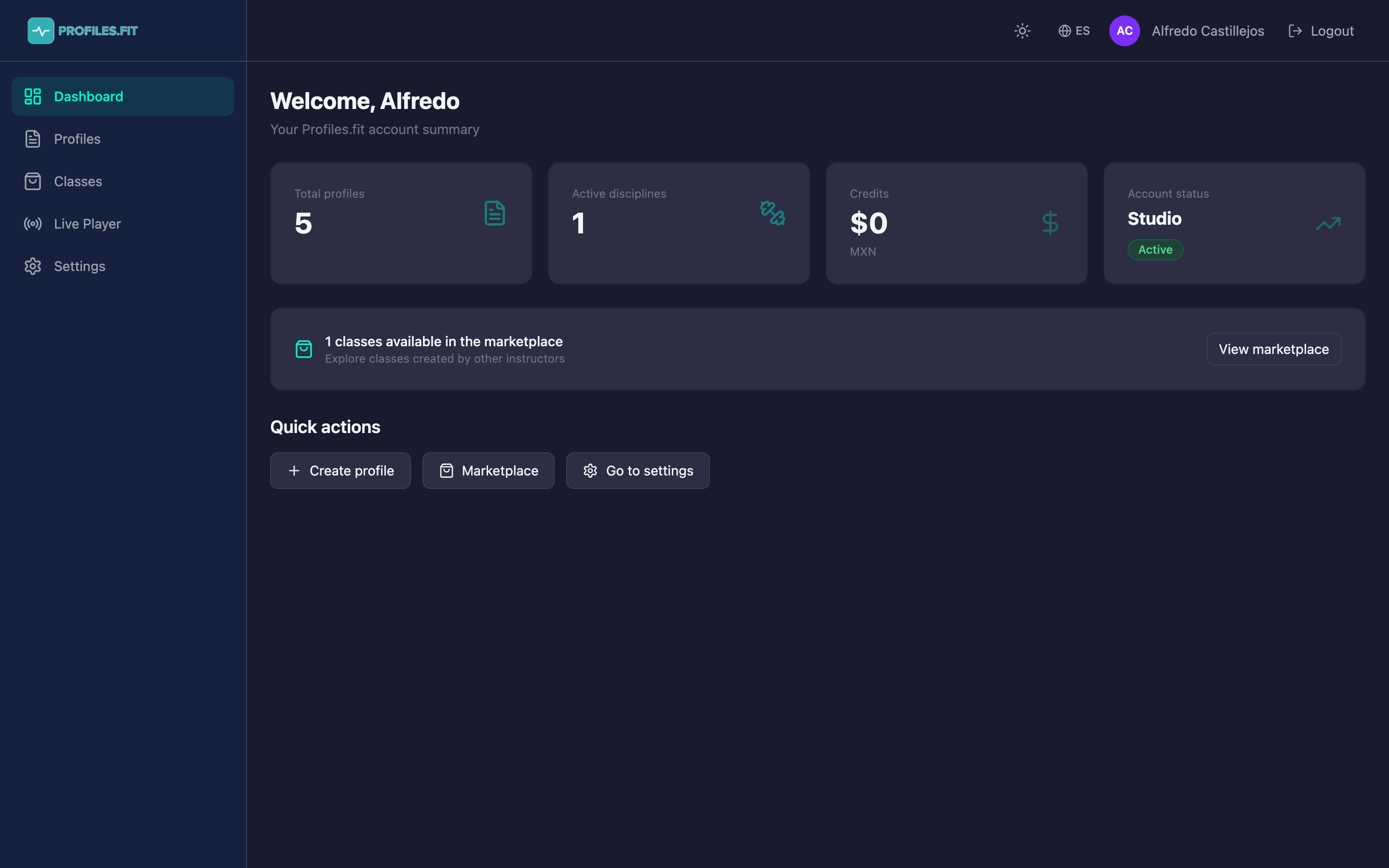
Was ist auf dem Bildschirm
- Linke Seitenleiste mit den 5 Hauptabschnitten: Dashboard, Profile, Klassen, Live Player und Einstellungen.
- Obere Kopfzeile mit Design-Umschalter (Hell/Dunkel), Sprachschalter (ES/EN), Ihrem Namen und der Schaltfläche zum Abmelden.
- Personalisierte Begrüßung mit Ihrem Namen und einer Kontozusammenfassung.
- Vier Karten mit wichtigen Metriken: Gesamtprofile, aktive Disziplinen, verdiente Credits und Planstatus.
- Marketplace-Banner zeigt, wie viele Klassen von anderen Trainern verfügbar sind.
- Schnellaktionen: Erstellen Sie ein Profil, gehen Sie zum Marketplace oder öffnen Sie die Einstellungen.
Seitenleiste: Was jedes Symbol macht
- Dashboard: dieser Bildschirm.
- Profile: Liste aller Ihrer Klassen mit Status (Entwurf/Veröffentlicht), Dauer und Erstellungsdatum.
- Klassen: Marketplace-Ansicht mit Klassen von anderen Trainern, die Sie kaufen können.
- Live Player: Echtzeit-Wiedergabe (nur Advanced-Plan).
- Einstellungen: Ihr Profil, Voreinstellungen, Disziplinen und Abrechnung.
Nützliche Verknüpfungen
Die Schaltfläche + Profil erstellen in den Schnellaktionen führt Sie
direkt zum Formular für neue Profile, ohne die Liste zu durchlaufen. Es ist der
schnellste Weg, eine Klasse zu starten, wenn Sie in Eile sind.
Die Karte „Kontostatus"
Zeigt den Namen Ihres aktiven Plans (Instructor, Advanced oder Studio), ob Sie sich in der Testversion befinden und wie viele Tage verbleiben, oder ob Sie bereits ein Abonnement haben. Wenn die Karte Testversion anzeigt, klicken Sie darauf, um zu Abrechnung zu springen und wählen Sie einen Plan, wenn Sie bereit sind.