Unter-Segmente ermöglichen es dir, ein Segment in kleinere Teile innerhalb desselben Songs aufzuteilen. Sie sind nützlich, wenn ein 4-minütiger Track Intensitätsvariationen, Bewegungswechsel oder Erholungspausen benötigt, ohne zu einem anderen Song zu wechseln.
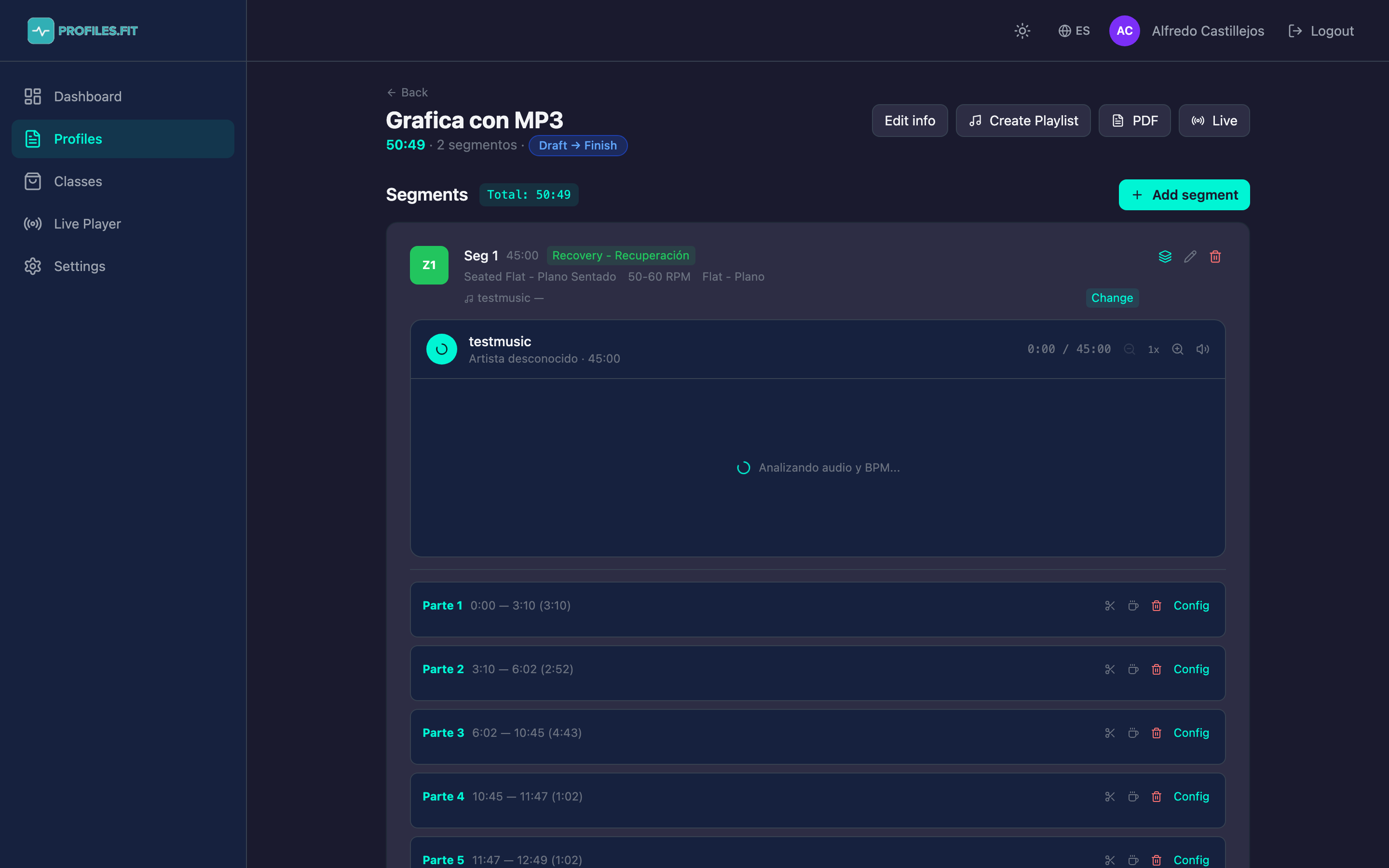
Wann du Unter-Segmente verwendest
- Intervalle innerhalb eines Tracks: z. B. ein 4-minütiger Song, bei dem du 30 Sekunden Sprint und 30 Sekunden Erholung wiederholt durchführst.
- Blöcke mit verschiedenen Bewegungen: ein langer Track, bei dem die ersten 2 Minuten Seated flat sind und die nächsten 2 Minuten Standing climb.
- Tabata oder HIIT auf einem festen Song: 20 Sekunden Arbeit / 10 Sekunden Pause × 8 Runden über einen einzelnen Track.
- Progressive Aufwärmungen: Intensität schrittweise erhöhen, ohne die Musik zu unterbrechen.
So öffnest du den Unter-Segment-Editor
- Suche im Profil-Editor das Segment, das du aufteilen möchtest.
- Klicke oben rechts im Segment auf das Symbol Unter-Segmente (Tooltip Sub-segmentos).
- Die Liste der Teile wird unterhalb des Segments zusammen mit dem Waveform des Tracks angezeigt.
- Wenn du beim ersten Öffnen keine definierten Teile hast, erstellt der Editor automatisch einen einzelnen Teil, der das gesamte Segment abdeckt.
Teile erstellen und bearbeiten
- Klicke auf + Teil hinzufügen, um eine neue Unterteilung zu erstellen.
- Passe Start und Ende in Sekunden mit den numerischen Steuerelementen an, oder ziehe die Trennlinien direkt auf dem Waveform.
- Lege die Bewegung und Intensitätszone für jeden Teil fest.
- Optional: Markiere den Teil als Aktive Erholung. Er wird grau hervorgehoben und der Live Player kündigt den Übergang an.
- Verwende den Button Konfiguration neben jedem Teil, um detaillierte Felder zu öffnen (Coaching-Notizen, RPE usw.).
Teile neu anordnen
Teile werden automatisch nach ihrem Start in Sekunden sortiert. Du ziehst sie nicht: du passt den Start jedes Teils an und der Editor ordnet sie neu an. Teile können sich nie überlappen — wenn zwei versuchen, dieselben Sekunden zu berühren, warnt dich der Editor.
Änderungen speichern
Der Editor speichert Teile automatisch, wenn du ein beliebiges Feld änderst. Wenn du das Unter-Segmente-Panel mit einer offenen Bearbeitung schließt (z. B. im Konfiguration Modal), fordert dich der Editor auf, die Aktion zu bestätigen.
Was passiert im Live Player
Wenn du ein Profil mit Unter-Segmenten im Live Player abspielst, zeigt der Graph Trennlinien innerhalb des Segment-Blocks und es gibt einen separaten Countdown für jeden Teil. Aktive Erholungen werden in einer gedimmten Farbe visualisiert. Es ist der beste Ort, um zu schätzen, warum das Aufteilen deiner Segmente wertvoll ist.